
案例一 简单个人网站的制作
案例一 简单个人网站的制作一、目的及要求 1. 认识Dreamwaver 开发环境;2. 掌握站点、网页的创建、保存、运行;2. 掌握运用表格进行页面布局;4. 熟练进行图片、文字、链接等网页元素的
案例一 简单个人网站的制作


一、目的及要求 1. 认识Dreamwaver 开发环境;
2. 掌握站点、网页的创建、保存、运行;
2. 掌握运用表格进行页面布局;
4. 熟练进行图片、文字、链接等网页元素的添加和属性设置。
创建个人网站,网站主要包括个人资料、我的相册和南山学院等项目,运行效果如图9-1所示,当点击“我的相册”,运行效果如图9-2所示。当单击“南山学院”链接,跳转到南山学院的主页。 二、案例效果图
图9-1 个人资料页面
图9-2 我的相册页面
三、内容及操作本案例创建如图9-1所示的网站,通过该案例,学会网页创建、页面布局、元素添加设
,置、浏览页面等基本操作。
操作步骤:
注:准备一个image 文件夹,包括需要的图片文件。
1. 启动Dreamweaver
打开“开始|程序|Dreamweaver”后,弹出如图9-3所示的欢迎界面。


图9-3所示的欢迎界面 图9-4 站点定义界面一

图9-5 站点定义界面二
2. 创建站点
选择菜单中“站点|新建”,弹出“站点定义为”对话框,如图9-4所示的站点定义界面一,在文本框中输入站点名称“first ”,选择“下一步”,选取默认信息至“共享文件”选项,在“如何连接到远程服务器”下拉列表中选择“无”如图9-5 站点定义界面二,最终选择“完成”按钮。
3. 添加文件
右键单击文件面板的站点,弹出快捷菜单如图9-6所示。选择“新建文件”,修改默认文件名为“index.html ”,相同操作添加页面“photo.html ”。


图9-6 新建文件 图9-7 站点结构图
4. 添加文件夹
将准备好的image 文件夹复制到e :first 文件夹下,在文件属性中,点击“刷新” 按钮。Image 文件夹会显示到文件站点中。如图9-7站点结构图。
5. 页面属性设置
左键双击“index.html ”页面文件,在“文档”窗口会显示“index.html ”页面,如图9-8所示。点击“属性”栏中的“页面属性”按钮,弹出页面属性对口话框,如图9-9所示。在页面属性对话框中,单击背景图像对应的“浏览”按钮,弹出“选择图片文件源”对话框如图9-10所示,选择“bg.gif ”图片;上边距和下边距设置成 “0像素”;在标题/编码分类中,标题文本框输入“我的主页”如图9-11所示。选择“确定”按钮完成页面属性的设置,界面效果如图9-12所示。

图9-8 index文件界面
,
图9-9 页面属性对话框一


图9-10 “选择图片文件源”对话框 图9-11 页面属性二
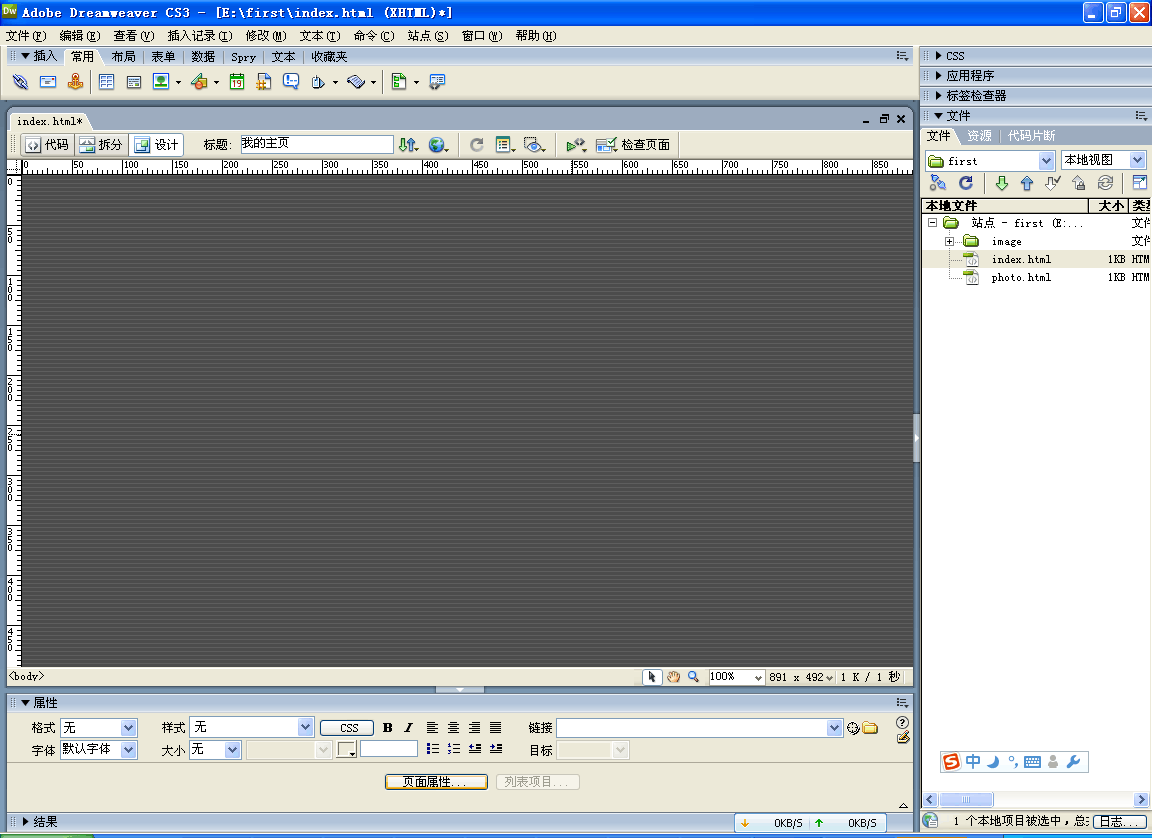
图9-12 页面效果
6. 表格布局
选择“插入|常用|表格”,图标为,在弹出的表格对话框中输入下列的属
,性。行数:3 ,列数2,表格宽度:800 像素,边框1像素。单击“确定”按钮后,显示效果如图9-13表格对话框所示。

图 9-13 表格对话框
7. 表格属性设置
(1)表格居中显示。将“属性”栏中对齐方式设置为“居中对齐”。
(2)合并单元格。左键选中表格第1行,右键单击|表格|合并表格,第3行操作相同。
(3)设置单元格属性。
1)单击表格第1行,在“属性”栏中设置单元格属性。如表9-1-1所以。

2)分别单击第2行第1个单元格,设置属性及属性值如下表。单击第2行第2个单元格,设置属性及属性值如下表。


4)单击第3
,
图9-13 表格布局效果图
8. 插入表格
单击第2行第1个单元格,选择“插入|常用|表格”,选择4行,1列,宽度100,在第2行,第2个单元格选择“插入|常用|表格”,选择8行,2列。并将第1列,第3行道第8行 合并单元格,对表格的操作后如图9-14所示。

图9-14在页面中插入表格效果图
9. 插入图片
在左侧表格的相应位置选择“插入|常用|图片”,选择图片“welcome.gif ”,调整至合适大小;在右侧表格的第3行,第1个单元格选择“插入|常用|图片”,选择“cat.jpg ”, 设置图片属性,宽200px ,高260px 。效果图如9-15所示。
,
图9-15 插入图片效果图
10. 设置链接
在左侧表格“插入|常用|链接”,制作“我的首页”超链接,在对话康中输入相应信息如图9-16所示。同样,制作“我的相册”超链接,及“我的母校”超链接。并设置中对齐。


图9-16 我的首页的超链接 图9-17南山学院超链接
11. 输入文字并设置字体
① 在相应的位置输入应的文字。
② “个人档案”设置为字号为36px ,颜色为#663399,居中。设置其所在单元格背景
图片为“image/li.gif”。
③ 左键第1行,“插入|布局|绘制AP Div ” ,当出现十字架后,拖拽合适宽度,输入
“欢迎光临奋斗网站”。在属性栏中设置文字的属性,如图9-18。设置字号为48号,“奋斗”两字为绿色。

图9-18 文字属性设置
,
12.保存页面。选择“文件|保存”。
13.复制页面
复制整个index.html 页面。粘贴至photo.html 页面。

14.删除表格
选择“个人档案”表格,按Delete 键删除表格。
按照样张,及以上操作,实现对phot o.html 页面的制作。插入4行两列表格,“插入|图片”,设置图片合适大小。
15. 保存页面。选择“文件|保存”。
16.运行页面 .运行键盘中F12键. 按提示保存页面。运行结果如样张所示。