
InHand IR900-GE系列工业级路由器用户手册V1.1
InHand IR900-GE系列工业级路由器用户手册手册声明:本手册是标准用户手册的补充版,主要针对用户定制产品,内容只涵盖定制功能,对于标准功能请参考标准用户手册,若本手册介绍功能和标准用户手册介
InHand IR900-GE系列工业级路由器
用户手册
手册声明:本手册是标准用户手册的补充版,主要针对用户定制产品,内容只涵盖定制功能,对于标准功能请参考标准用户手册,若本手册介绍功能和标准用户手册介绍功能有冲突,请以本手册为准。

一、配置说明
1.1、使用SCEP 申请证书
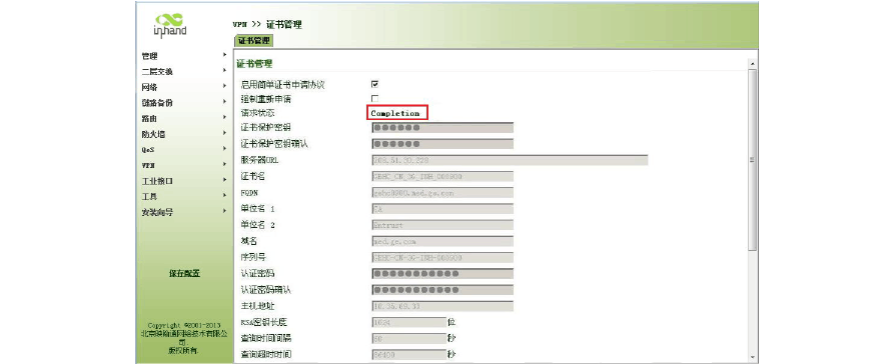
单击导航树中的“VPN>>证书管理”菜单,进入“证书管理”界面,配置证书申请参数,如图1-1-1所示。申请成功后显示请求状态显示:Completion 。
图1-1-1证书管理
表1-1-1 证书管理相关参数说明

1
,1.2、配置IPSec VPN
单击导航树中的“安装向导>>新建IPsec 隧道”菜单,进入“新建IPsec 隧道”界面,配置本地子网,对端子网,选择认证方式为数字证书,如图1-2-1所示。
图1-2-1新建IPsec 隧道
表1-2-1新建IPsec 隧道相关参数说明


2


配置完成后,单击导航树中的“VPN>> IPsec”菜单,进入“IPsec 状态”界面,查看IPsec 隧道连接状态,如图1-2-2所示。
图1-2-2 IPsec状态
3

1.3、配置LAN IP
单击导航树中的“网络>> VLAN接口”菜单,进入“VLAN 配置”界面,配置VLAN 虚接口参数,如图1-3-1所示。
图1-3-1 VLAN配置
表1-3-1 VLAN配置相关参数说明


1.4、配置虚拟IP 映射
单击导航树中的“防火墙>>网络地址转换(NAT )”菜单,进入“网络地址转换(NAT )”界面,单击<新增>按钮添加网络地址转换(NAT )规则,如图1-4-1所示。
4
,图1-4-1网络地址转换(NAT )
1. )添加NAT 本机虚IP 映射规则选择1:1NAT ,配置虚IP 以及对端子网,如图1-4-2所示。
图1-4-2添加NAT 本机虚IP 映射规则

图1-4-2是以拨号上网方式为例进行说明的,如果使用有线上网方式,则还需要填写转换成的IP 地址,即网线连接端口的IP 地址。
2. )添加NAT 虚IP 与真实IP 的映射规则选择1:1NAT ,配置虚IP 转换成的IP


地址以及对端
5
,子网,如图1-4-3所示。
图1-4-3添加NAT 虚IP 与真实IP 的映射规则
3. )配置完成后,查看NAT 配置规则,如图1-4-4所示。
图1-4-4查看NAT 配置规则
1.5、证书备份
一个证书的完整备份包含三部分:根证书、公钥证书和私钥证书。
单击导航树中的“VPN>>证书管理”菜单,进入“证书管理”界面,在这里可以分别对根证书、公钥证书和私钥证书进行导出/导入操作,如图1-5-1所示。


6
,图1-5-1证书管理
1.6、配置导入/导出
配置管理的配置导入/导出时只包含了证书的2部分内容,不包含私钥证书部分,所以要配置导入/导出结合私钥证书导入/导出,才能正确完成导入/导出操作。
首先单击导航树中的“管理>>配置管理”菜单,进入“配置管理”界面,在这里进行配置的导入/导出操作,如图1-6-1所示。
图1-6-1配置管理
然后单击导航树中的“VPN>>


证书管理”菜单,进入“证书管理”界面,在这里进行私
7
,钥证书的导出/导入操作,如图1-6-2所示。
图1-6-2证书管理

8
,二、Web 权限管理使用说明
用户等级不同的用户具有不同的权限,在web 上体现为,权限为15的用户,具有所有web 页面的查看、修改的权利,权限等级介于12-14的用户,具有所有web 页面的查看权限,部分页面的修改权限,权限等级小于12的用户,只具有查看权限。
以静态路由配置页面为例,新创建一个权限等级为12的用户inhand12(只能以adm 身份登录才可以创建新用户),如图2-1-1所示。
图2-1-1创建新用户
使用该用户通过web 登录系统,在静态路由页面,可以看到<应用并保存>按钮,如图2-1-2所示。

9