创建自签名证书以用于SSL的步骤
文档名称 文档密级创建自签名证书以用于SSL 的步骤一、创建Keystore1、假设在控制台我们进入的目录是D 盘的temp, 在命令行下输入如下:keytool -genkey -alias www

文档名称 文档密级
创建自签名证书以用于SSL 的步骤
一、创建Keystore
1、假设在控制台我们进入的目录是D 盘的temp, 在命令行下输入如下:
keytool -genkey -alias www.huawei.com -keyalg RSA -keysize 2048 -validity 3650 -keystore keystore.cer -storepass keystore-password
说明:
1) –keyalg 使用加密的算法,这里是RSA
2) –alias 密钥的别名
3) -keystore 密钥保存在当前temp 目录下
4) -storepass 存取密码,这里设置为keystore-password ,这个密码提供系统从
keystore.cer 文件中将信息取出
5) –validity 该密钥的有效期为 180天 (默认为90天)
2、 回车执行命令,提示输入需要认证的基本信息
您的名字与姓氏是什么?
[Unknown]: 169.254.66.159
您的组织单位名称是什么?
[Unknown]: huawei
您的组织名称是什么?
[Unknown]: huawei
您所在的城市或区域名称是什么?
[Unknown]: shenzhen
您所在的州或省份名称是什么?
[Unknown]: guangdong
该单位的两字母国家代码是什么
[Unknown]: zh_cn
CN=169.254.66.159, OU=huawei, O=huawei, L=shenzhen, ST=guangdong, C=zh_cn 正确吗?
[否]: y
2013-3-27
华为机密,未经许可不得扩散 第1页, 共10页
,
文档名称 文档密级
输入
(如果和 keystore 密码相同,按回车):
注意:根据提示逐个填写上面的信息,注意,这里的“您的名字与姓氏是什么”必须是站点的完整域名或者ip 地址
4、输入
5. 验证生成的keystore ,输入如下命令:
keytool -list -keystore keystore.cer -storepass keystore-password
注意:-storepass 的密码需要跟创建的keystore 保持一致
结果如下:

二、创建自签名的证书
基于第上面的keystore.cer 创建一个自签名的证书,步骤如下:
1、在命令行输入命令如下:
keytool -selfcert -alias www.huawei.com -keystore keystore.cer -storepass keystore-password
注意:下面几个参数须跟上面创建的Keystore 保持一致
1. -alias 别名 2. -keystore 证书文件名 3. -storepass 密码
2、再次验证生成的keystore ,输入如下命令:
keytool -list -keystore keystore.cer -storepass keystore-password
2013-3-27
华为机密,未经许可不得扩散 第2页, 共10页
,
文档名称 文档密级
注意:-storepass 的密码需要跟创建的keystore 保持一致
结果如下:

4、导出cer 证书, 输入如下命令:
keytool -export -alias www.huawei.com -keystore keystore.cer -file bmecert.cer -storepass keystore-password
结果如下:

三、设置用于Https 的证书路径
1. 上传证书文件:
1. 需要将产生的密钥keystore.cer 拷贝到${JBOSS_HOME}/server/default/conf/
2. 需要将产生的证书文件bmecert.cer 拷贝到
${JBOSS_HOME}/server/default/deploy/smap.ear/default.war/ssl
2. 打开${BMP_HOME}/jboss/server/default/deploy/jbossweb-tomcat55.sar/server.xml,修改如下节点配置:
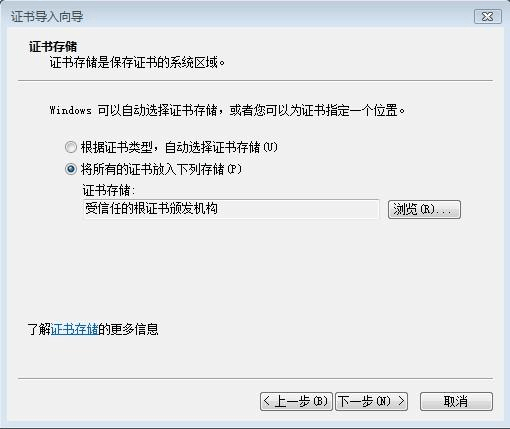
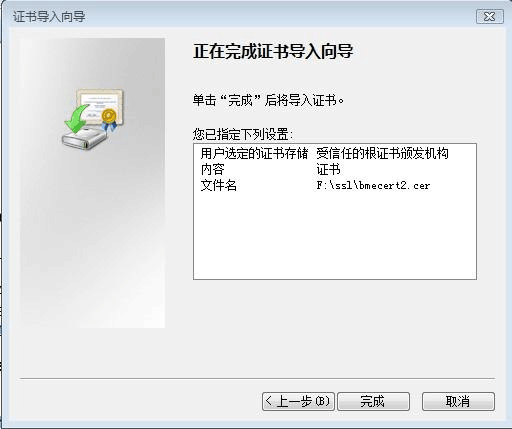
algorithm="IbmX509" clientAuth="false" emptySessionPath="true" keystoreFile="${jboss.server.home.dir}/conf/ keystore.cer" keystorePass="keystore-password" maxHttpHeaderSize="8192" maxThreads="100" port="${jboss.https.WebPort}" scheme="https" 2013-3-27 华为机密,未经许可不得扩散 第3页, 共10页 文档名称 文档密级 secure="true" sslProtocol="TLS" strategy="ms"/> 需要修改配置的参数如下: 1.keystoreFile :对应上传到${BMP_HOME}/jboss/server/default/conf目录的keystore.cer 证书 2.keystorePass: keystore密码,即生成证书时storepass 对应的密码 四、安装信任证书 1. 对于IE 浏览器,选择Internet 选项,则显示如下: 点击证书按钮,显示如下: 2013-3-27 华为机密,未经许可不得扩散 第4页, 共10页 文档名称 文档密级 点击导入,显示如下: 2013-3-27 华为机密,未经许可不得扩散 第5页, 共10页 文档名称 文档密级 点击下一步,显示如下: 2013-3-27 华为机密,未经许可不得扩散 第6页, 共10页 文档名称 文档密级 选择要导入的文件名,这里我们选择前面导出的bmecert.cer 证书,单击下一步显示如下: 选择将所有的证书放在受信任的根证书颁发结构,点击下一步,显示如下: 2013-3-27 华为机密,未经许可不得扩散 第7页, 共10页 文档名称 文档密级 单击完成,显示如下: 2013-3-27 华为机密,未经许可不得扩散 第8页, 共10页 文档名称 文档密级 由于我们是一个自签名证书,所以Windows 会给出上面的安全提示,选择“是”,显示如下: 启动BMP 服务器,提交https 请求,将不再出现下面的提示框: 2013-3-27 华为机密,未经许可不得扩散 第9页, 共10页 文档名称 文档密级 五、证书下载 对于证书的安装,在实际使用中一般可以提供一个链接允许用户下载证书。如下图红色指示。 2013-3-27 华为机密,未经许可不得扩散 第10页, 共10页