
实验八:DNS服务器安装和配置
实验八 DNS服务器安装和配置一、实验目的:1、理解DNS 域名空间的层次结构;2、通过实验,理解DNS 域名解析的相关概念与工作原理,掌握在Windows 2003下DNS 服务的安装与配置;3、
实验八 DNS服务器安装和配置
一、实验目的:
1、理解DNS 域名空间的层次结构;
2、通过实验,理解DNS 域名解析的相关概念与工作原理,掌握在Windows 2003下DNS 服务的安装与配置;
3、掌握DNS 服务器测试方法。
二、实验设备及环境:
1、安装Windows server 2003的计算机(在VMARE 虚拟机中安装);
2、局域网环境;
3、Windows server2003系统光盘。
三、实验所需理论知识:
1、什么是DNS ?
DNS是域名系统(Domain Name System )的缩写,它允许用户可以使用友好的名字来代替难以记忆的数字——IP 地址来访问Internet 上的主机。在Internet 上域名与IP 地址之间是一一对应的,域名容易记忆,但是域名无法直接访问网站,必须把域名转换成IP 地址才能访问到网站,负责这个转换工作的就是DNS 服务器。
2、DNS 的域名结构
以下以www.wanfang.edu.cn. 完整域名结构为例,从图中可以看出,一个完成的域名结构呈现树形拓扑。分为根域,顶级域,一级域,二级域,三级域„„处于域名最底层的我们称为主机名,主机名是FQDN 的最左端部分,例如www 就是wanfang.edu.cn 域内的web 服务器主机名。

3、DNS 域名解析过程如图
,
4、DNS 服务器的区域类型 Windows 2003 的DNS 服务器支持三种区域类型:
(1)主要区域
该区域存放此区域内所有主机解析数据的正本,其区域文件是一个文本文件。当在 DNS 服务器内创建一个主要区域和区域文件后,这个 DNS 服务器就是该区域内的主域名服务器了。
(2)辅助区域
该区域存放区域内所有主机解析数据的副本,这份数据是从“主要区域”利用区域传
送的方式复制过来的,创建了辅助区域的 DNS 服务器一般称为为辅域名服务器(从域名服务器)。
(3)根区域,根区域文件默认保存了13台根域名服务器的解析地址。默认存在
四、实验任务:
任务1:Windows2003下安装DNS 组件;
任务2:配置DNS 服务器实现域名解析;
◆ DNS服务器的IP 地址:192.168.1.70
◆ DNS服务器的子网掩码:255.255.255.0
◆ DNS服务器要创建的区域名为:test.com
◆ 需解析的主机PC1的IP 地址为:192.168.1.70
◆ 相应的区域名为:dns.test.com
◆ 需解析的主机PC2的IP 地址为: 192.168.1.71
◆ 相应的区域名为:www.test.com
任务3:使用nslookup 命令测试DNS 服务器。
五、实验步骤:(以下步骤仅供参考,请每位同学独立完成该实验内容)
㈠安装DNS 组件
1、安装server2003 并为DNS 服务器配置IP 地址、子网掩码、默认网关与DNS 地址(此DNS 地址为服务器的IP 地址,即192.168.1.70)
2、DNS 服务组件的安装
⑴打开控制面板(“开始”-“设置”-“控制面板”-“添加/删除程序”-“添加/删除Windows 组件”-“网络服务”)。
⑵选中“网络服务”,单击“详细信息”按钮。打开“网络服务”对话框。
,
⑶选中“域名系统(DNS )”复选框,单击“确定”进行DNS 组件的安装,安装过程中需要插入2003系统光盘。
㈡DNS 服务器的配置
1、添加正向解析区域,实现域名到IP 地址的解析
⑴ 右键我的电脑-【管理工具】-【DNS 】(或从控制面板中选择管理工具-DNS ,打开DNS 管理控制台)
⑵ 添加【正向查找区域】。右键单击【正向查找区域】,单击【新建区域】-【新建区域向导】。
单击【下一步】,因为本服务器是主域名服务器,所以区域类型选择【主要区域】,如果作为辅助域名服务器,则选择【辅助区域】。

(3) 单击【下一步】,输入区域名称【test.com 】,注意此域名为本区域内所有主机域名的共同后缀。
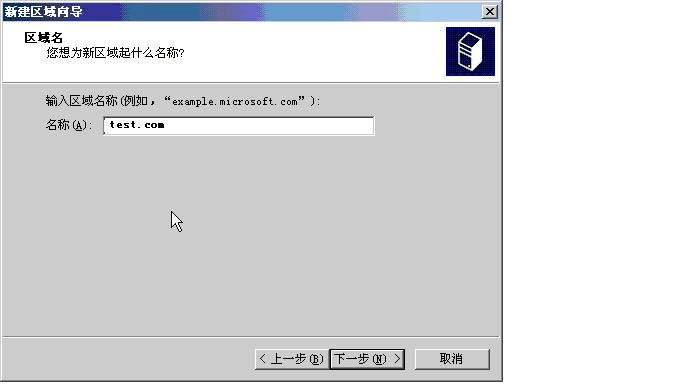
(4)单击【下一步】,创建该区域对应的区域文件,区域文件名后加.dns 作为文件名,如【test.com.dns 】。

(5)单击【下一步】,完成区域的创建。
2. 创建反向解析区域。
反向查找区域不一定非要创建,但是创建它,可以使用NSLOOKUP 工具来诊断你的DNS 服务器故障。同时可以实现IP 到域名的反向解析
⑴ 右键单击【反向查找区域】,单击【新建区域】,按【新建区域向导】单击【下一步】
⑵ 在“反向查找区域”对话框中,在此输入用来标识区域的“网络ID 为“192.168.1”,反向查找区域文件的名称就会自动产生
⑶ 单击【下一步】,创建区域文件【1.168.192.in-addr.arpa.dns 】。


⑷ 单击【下一步】,单击【完成】,完成【反向查找区域】的创建。这样你就拥有了两个区域,正向查找区域和反向查找区域。
3. 创建记录
⑴ 在正向查找区域test.com 中创建主机记录即A 记录
A 记录:将主机名与IP 地址关联起来,实现域名到IP 的映射。
右击【test.com 】,单击【新建主机】,输入名称【WWW 】,IP 地址【192.168.1.71】,即成功地创建了主机www.test.com
。
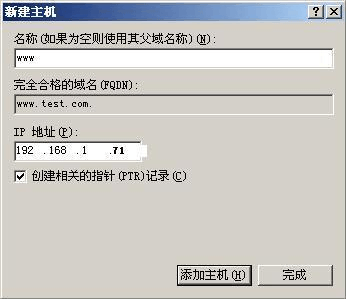
在名称中输入相应的主机名(WWW ),输入对应的IP 地址,并选择“创建相关的指针(PTR )记录”,系统会自动在反向查找区域内创建指针记录即IP 到域名的映射。
同样的添加dns 主机的A 记录,实现dns.test.com 到 192.168.1.70的映射。

(2) 创建别名CNAME 记录
CNAME 记录:允许为一个IP 地址额外添加一个域名。
我们已经添加了一台WWW 服务器,现在这台服务器又作为FTP 服务器,我们要给它另起一个名称。 右击【test.com 】,选择【新建别名】,在别名栏填入【FTP 】,因为是同一个域,不能填全名,在下一栏中填入目标主机的FQDN 【www.test.com 】。再单击【确定】即可。
通过以上步骤,我们在正向搜索区域创建了两条记录。
(3) 设置反向查找区域记录
右击【反向查找区域】,选择【新建指针】,主机IP 号为192.168.1.71,主机名为www.test.com ,单击【确定】则建立了一个IP 地址到域名的PTR 记录。
4、 DNS测试
选择【控制面板】的【管理工具】的【服务】,可停止/启动DNS 服务。DNS 安装完成后,已自动启动。
下面我们检测DNS 服务器运行是否正常。
单击【开始】-【运行】,输入CMD 命令,进入命令提示符下,输入NSLOOKUP ,我们注意到它的Address 是192.168.1.71,域名是www.test.com 。使用nslookup 实现正反向的域名解析。
六、思考题:
1、DNS 的配置与管理
①在一台服务器上安装DNS 服务器;
②配置DNS 服务器,创建student.com 正向查找区域;
③新建主机WWW ,IP 为10.1.1.1,别名为ftp ,指向www ,MX 记录mail ,IP 为10.1.1.2; ④创建student.com 反向查找区域;
⑤用nslookup 测试DNS 能否正常工作。
2、根据以上配置,你能否用自己的语言描述一下DNS 的域名解析过程
3、如果现在不仅要求局域网主机能够解析本区域内的域名,还要求能够访问外网域名,怎么做?
