
(4)域名服务器DNS的配置
域名服务器DNS 的配置4.1 实验目的了解域名服务。掌握Internet 中的层次型命名机制。掌握Windows 2000 Server下DNS 服务器的配置方法。4.2 实验环境PC 、Win
域名服务器DNS 的配置
4.1 实验目的
了解域名服务。
掌握Internet 中的层次型命名机制。
掌握Windows 2000 Server下DNS 服务器的配置方法。
4.2 实验环境
PC 、Windows 2000 Server等。
4.3 准备知识
1.域名服务
在计算机网络中,主机标识符分为三类:名字、地址及路径。计算机在网络中的地址又分为IP 地址和物理地址,但地址终究不易记忆和理解。为了向用户提供一种直观的主机标识符,TCP/IP协议提供了域名服务(Domain Name Server ,DNS )。DNS 的引入是与TCP/IP协议中层次型命名机制的引入密切相关的。所谓层次型命名机制是指在名字中加入结构信息,而这种结构本身又是层次型的。例如,DNS 是以根和树结构组成的,如图4-1所示。 ARPA MIL WIDGETCO RD SMALLFRY 图4-1 DNS 域名系统
层次型命名的过程是从树根(Root )开始沿箭头向下进行,在每一处选择相应各标号的名字,然后将这些名字串连起来,形成一个唯一代表主机的特定的名字。
2.DNS 服务器的主要作用
DNS 服务器负责的工作便是将主机名连同域名转换为IP 地址,该项功能对于实现网络连
,2 实验4 域名服务器DNS 的配置 接可谓至关重要。因为当网络上的一台客户机需要访问某台服务器上的资源时,客户机的用户只需在Internet Explorer 主窗口中的“地址”文本框中输入该服务器在现实中为大家所知的地址(如www.sdili.edu.cn ),即可与该服务器进行连接。然而,网络上的计算机之间实现连接却是通过每台计算机在网络中拥有的唯一的IP 地址(该地址为数值地址,分为网络地址和主机地址两部分)来完成的,因为计算机硬件只能识别IP 地址而不能够识别其他类型的地址。这样在用户容易记忆的地址和计算机能够识别的地址之间就必须有一个转换,DNS 服务器便充当了这个转换角色。
虽然所有连接到Internet 上的网络系统都采用DNS 地址解析方法,但是域名服务有一个缺点,就是所有存储在DNS 数据库中的数据都是静态的,不能自动更新。这意味着,当有新主机添加到网络上时,管理员必须把主机DNS 名称(如www.sdili.edu.cn )和对应的IP 地址(如210.44.144.44)也添加到数据库中,对于较大的网络系统来说这样做是很难的。
在创建与配置一台DNS 服务器的过程中,用户首先需要做的工作便是为该服务器指定一台计算机来作为运行数据和解析网络地址的硬件设备。在Windows 2000 Server系统下,通常将本机作为DNS 服务器的硬件设备,因此,用户一般需要将本机IP 地址或计算机名称指定给DNS 服务器,这样DNS 服务器会自动与指定的计算机硬件建立连接,并启用所需的设备完成数据运算和解析网络地址的工作。
4.4 实验内容及步骤
实验要求:在Windows 2000 Server 服务器上配置DNS 服务器,创建域sdili.edu.cn ,生成该域下主机名为ftp 的正、反向资源记录,最后在DNS 客户端验证DNS 服务器配置的正确性。
1.分别创建正向和反向搜索区域
步骤1:打开“开始”菜单,选择“程序”→“管理工具”→DNS 命令,打开DNS 控制台窗口,如图4-2所示。

图4-2 DNS 控制台窗口
步骤2:打开“操作”菜单,选择“连接计算机”命令,打开“选择目标计算机”对话框,如图4-3所示。
,实验4 域名服务器DNS 的配置

3
图4-3 “选择目标计算机”对话框
如果用户要在本机上运行DNS 服务器,请选定“这台计算机”单选按钮。如果用户不希望本机运行DNS 服务器,请选定“下列计算机”单选按钮,然后在“下列计算机”后面的文本框中输入要运行DNS 服务器的计算机的名称。如果用户希望立即与这台计算机进行连接,请选定“立即连接到这台计算机”复选框。
步骤3:单击“确定”按钮,返回到DNS 控制台窗口,这时在控制台目录树中将显示代表DNS 服务器的图标和计算机的名称,如图4-4所示。

图4-4 显示服务器图标和计算机名的DNS 控制台窗口
步骤4:在DNS 控制台窗口中,打开“操作”菜单,选择“创建新区域”命令,打开“新建区域向导”对话框,如图4-5所示。

图4-5 “新建区域向导”对话框
,4 实验4 域名服务器DNS 的配置 步骤5:单击“下一步”按钮,打开“区域类型”对话框,如图4-6所示。

图4-6 区域类型
在“区域类型”对话框中有三个选项,分别是:Active Directory 集成的区域、标准主要区域和标准辅助区域。用户可以根据区域存储和复制的方式选择一个区域类型,此处选中“标准主要区域”单选按钮。
步骤6:单击“下一步”按钮,选择创建搜索区域的类型,此处选中“正向搜索区域”,如图4-7所示。
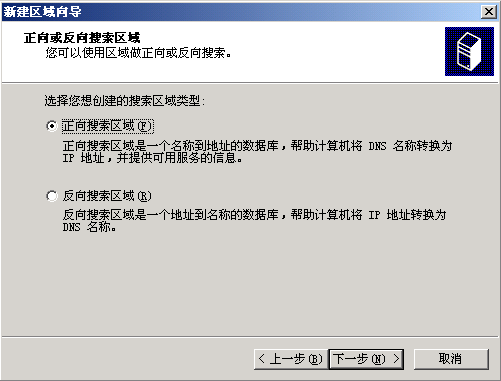
图4-7 搜索区域类型
步骤7:单击“下一步”按钮,在对话框中输入域名sdili.edu.cn ,如图4-8所示。
步骤8:单击“下一步”按钮,弹出如图4-9所示的对话框,这里保持默认设置即可。 步骤9:单击“下一步”按钮,进入如图4-10所示的对话框。
步骤10:单击“完成”按钮,即可完成正向搜索区域的创建。按照上述步骤重复进行,可添加多个正向搜索区域。
,实验4 域名服务器DNS 的配置

5
图4-8 区域名

图4-9 区域文件

图4-10 区域设置清单
,6 实验4 域名服务器DNS 的配置 如果进行到如图4-7所示的对话框时,选中“反向搜索区域”单选按钮,则可进入创建一个反向搜索区域的向导,此处选中“反向搜索区域”。
步骤11:单击“下一步”按钮,重新打开“区域类型”对话框,如图4-6所示,此处依然选中“标准主要区域”单选按钮。
步骤12:单击“下一步”按钮,打开“反向搜索区域”对话框,如图4-11所示,输入IP 地址的前三个字节作为区域。

图4-11 反向搜索区域
步骤13:单击“下一步”按钮,进入“区域文件”对话框,如图4-12所示,此处保持默认设置即可。

图4-12 区域文件
步骤14:单击“下一步”按钮,进入如图4-13所示的对话框。
,实验4 域名服务器DNS 的配置

7
图4-13 区域设置清单
步骤15:单击“完成”按钮,完成反向搜索区域的创建,如图4-14所示。此时已经完成了正、反向搜索区域的创建。

图4-14 主机建好之后的DNS 控制台
2.新建主机
步骤1:在正向搜索区域sdili.edu.cn 右击,如图4-15所示。

图4-15 “新建主机”快捷菜单
,8 实验4 域名服务器DNS 的配置 步骤2:在弹出的快捷菜单上选中“新建主机”,打开如图4-16所示的对话框,输入主机名称ftp ,在“IP 地址”文本框中输入对应主机的IP 地址210.44.158.55。
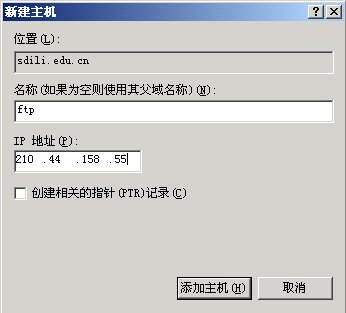
图4-16 “新建主机”对话框
步骤3:单击“添加主机”按钮,出现创建成功的对话框,如图4-17所示。

图4-17 主机记录添加成功
3.新建指针
步骤1:在反向搜索区域210.44.158.x Subnet右击,如图4-18所示。

图4-18 “新建指针”快捷菜单
,实验4 域名服务器DNS 的配置 9
步骤2:在弹出的快捷菜单上选中“新建指针”,打开如图4-19所示的对话框, 输入主机IP 号55,在“主机名”文本框中输入ftp.sdili.edu.cn 。

图4-19 “新建资源记录”对话框
4.DNS 的验证
在DNS 的客户机上,设定其DNS 服务器为上述配置的DNS 服务器,然后可以通过Windows 提供的nslookup 命令验证所有DNS 的设置是否正确。
步骤1:打开“开始”菜单,选择“运行”命令,在弹出的对话框中输入nslookup 命令,打开一个“命令提示符”窗口,输入ftp.sdili.edu.cn 后,按Enter 键,可显示出该域名对应的IP 地址210.44.158.55,如图4-20所示。

图4-20 正向解析
步骤2:输入IP 地址210.44.158.55,则显示所对应的域名,如图4-21所示。
,10 实验4 域名服务器DNS 的配置

图4-21 反向解析
4.5 实验注意事项
用户在完成了上面一些有关DNS 服务器的创建工作后,还需要对DNS 服务器的一些重要属性进行设置,因为属性设置是保证DNS 服务器稳定、安全运行的必要条件。
1.设置“接口”选项卡
打开“开始”菜单,选择“程序”→“管理工具”→DNS 命令,将打开DNS 控制台窗口,如图4-4所示。在DNS 窗口中的左窗格中选定服务器DNS-SERVER ,打开“操作”菜单,选择“属性”命令,打开该服务器的“DNS-SERVER 属性”对话框,默认时显示“接口”选项卡,如图4-22所示。

图4-22 “接口”选项卡
在“接口”选项卡中,用户可以选择对DNS 请求进行服务的IP 地址。有两种服务器侦听