
按步骤详细说明was(application WebSphere server)服务器对cas证书生成、SSL配置、类加载、数据源配置、
WebSphere 服务器CAS 配置一、 Was 安装1 文件名:was.cd.6100.trial.base.windows.ia32.zip2下载到本机,解压运行was 目录下install.e
WebSphere 服务器CAS 配置
一、 Was 安装
1 文件名:was.cd.6100.trial.base.windows.ia32.zip
2
下载到本机,解压运行was 目录下install.exe 文件,直接安装。
二、 在websphere6.1上配置cas server
1 生成服务器端证书:
keytool -genkey -alias s1as -keyalg RSA -keystore tomcat-server.jks -storepass changeit -keypass changeit -dname "CN=system , OU=Research Department, O=Shanghai Ideal Ltd., L=xuhui, S=Shanghai, C=CN" -storepass changeit -keystore keystore.jks
注:红色标记位置,修改为导入证书的机器名。
2 服务器端证书导出(给客户端使用)
keytool -export -alias s1as -storepass changeit -file server.cer -keystore keystore.jks
3 服务器端证书导入cacerts
keytool -import -v -trustcacerts -alias s1as -file server.cer -keystore cacerts.jks -keypass changeit
4 服务器端证书导入客户端JDK
keytool -import -file server.cer -keystore was_home$/java/jre/lib/security/cacerts -file server.cer -alias s1as
导入信任文件的路径是必须webshpere 自带的jdk 的jre 目录下,如websphere6.1的安装路径的IBMWebSphereAppServerjavajrelibsecurity目录下。生产证书和密钥的过程可以在其它的jdk 下。
5 复制证书到was 服务器目录
cacerts.jks 、keystore.jks 拷贝到下列路径:
IBMWebSphereAppServerprofilesAppSrv01config�llsyinluNode01CellnodesyinluNode01
,三、 数据源配置
1 驱动配置:将oracle 驱动classes12.jar 、ojdbc14.jar 拷贝到: IBMWebSphereAppServerjavajrelib
数据源配置:
在WebSphere6.1上配置过程,如图:3.1到

2


图:3.1

图:3.2
,
图:3.3 注:后续操作直接“下一步”-
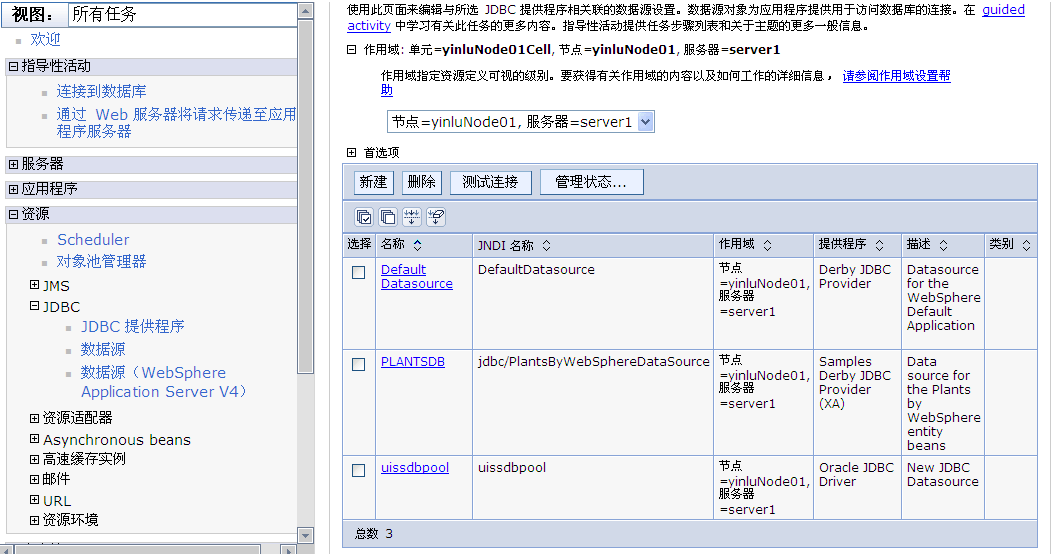


图:3.4
,
图:

3.5
图:

3.6
,


图:3.7 注:选择应用,保存主配置,回到控制台,按图:3.4操作。
图:3.8


图:

3.9
图:3.10 注:后续操作直接“下一步”-“完成”,回到图:3.4


图:3.11
四、 在websphere6.1配置SSL 过程 在websphere6.1上配置的过程,如图4.1到

图4.1
,
图

4.2
图4.3
,
图

4.4
图4.5
,

图4.6 备注:接下来点击应用,保存到主配置。也可以直接点击确定。 上图为导入cacerts.jks 的过程,导入keystore.jks 的过程类似。

图4.7
