
海康威视DVR.DVS远程访问(自己编辑)
数字硬盘录像机的配置力搏信息科技出品2012-3-11 ,目录第一章、 通过路由器上网,使用域名访问硬盘录像机第二章、 DVR/DVS通过公网静态IP 地址上网第三章
数字硬盘录像机的配置
力搏信息科技出品
2012-3-11
,目录
第一章、 通过路由器上网,使用域名访问硬盘录像机
第二章、 DVR/DVS通过公网静态IP 地址上网
第三章、 P PPOE
第四章、 访问DVR./DVS硬盘录像机
,第一章、通过路由器上网、使用域名访问硬盘录像机
DVR/DVS设置方法如下:
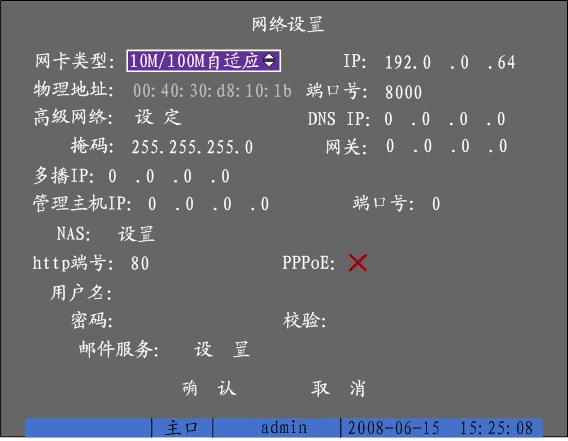
第一步:设置DVR/DVS的IP 地址、子网掩码和网关。
在DVR/DVS的“网络设置”里,先设置好局域网中的IP 地址,子网掩码和网关(此三

第二步:在路由器里做端口映射
进入路由器设置界面(以下为TL-R410的路由器设置界面)里的“转发规则”选项,选择“虚拟服务器”,将DVR/DVS的内网IP 地址填入“IP 地址”,把DVR/DVS的“http 端口”和“端口号”填入“服务端口”,然后“协议”处选择“ALL ”或者“TCP ”并选择启用. 保存相应设置后端口映射功能实现

.
注1:DVR/DVS的端口号不可与其他端口号冲突. 如路由器的web 管理端口号. 有的为80. 这样的话可以通过修改路由器或者我们DVR/DVS的端口号来解决

.
,第三步 路由器(TL-R410)域名解析设置方法为:
申请一个域名(如:XHDNKFB8819.EICP.NET ),然后在路由器的“动态DNS ”设置处填写申请的域名相关信息(用户名:XHDNKFB8819,密码:ADMINCCQMY )。并启用DDNS ,如下图所示. 如果用户名为hikcyh. 则连接成功后会显示相关信息. 此处域名为

hiktest.vicp.net
(在使用域名前必须将其激活,具体可以在花生壳客户端的工具----域名管理处激活,有时也可以通过路由器的“域名激活”选项激活,然后在路由器的动态DNS 处填写相应的用户名及密码并启用。)(注:有的路由器本身带有域名解析的功能, 如TP-LINK 路由器(型号为TL-R410), 也有可能路由器本身不支持域名解析功能,可以用硬盘录像机(需型号支持)做域名解析。)
第四步 设置硬盘录像机的

DDS.
,第二章 DVR/DVS通过公网静态IP 地址上网
进入DVR/DVS“网络设置”,在“IP 地址,子网掩码和网关”里填入公网的IP 地址,子网掩码和网关,选择“确认”,当DVR/DVS重启后,就可以访问DVR/DVS。

红色虚线框中的IP 就是静态IP ,端口号可以使用默认的80,8000。
第三章 PPPOE
DVS 支持PPPOE 自动拨号的功能可以连接Modem 进行ADSL 拨号获取公网IP 地址进行访问,方法是: 一:将设备ip 、掩码、网关均设置为0.0.0.0
二:开启PPPOE 输入ADSL 拨号的用户名密码然后重起机器。
三:设备重起后等待一段时间那么会在IP 地址处显示拨号获得的IP 地址,然后通过拨号的公网IP 地址进行访问。
,
但是通过这种方式获得的ip 地址是动态的,那么会给用户访问时造成困扰,IP 总是会改变。
一种解决的方法是,在一台具有公网静态IP 地址的电脑上运行我们公司提供的IPSERVER 软件,将电脑IP 地址填写进设备的DNS 地址处,这时就可以在IPSERVER 软件中发现这台DVR 的IP 地址,产品序列号等,通过客户端软件进行访问,注册时将注册模式选择为“私有域名解析”

1. 端口映射测试命令提示符里输入以下命令:
“telnet ” “空格” “***.***.***.***(公网IP )” “空格” “****(映射的端口号)” “回车”
第四章 海康威视DVR/DVS的访问
一、 浏览器访问模式(如IE ,需要安装浏览器控件)
(1)如果DVR/DVS端是静态IP ,则直接在地址栏中输入此IP ,然后加DVR/DVS的http 端口号。
如公网IP 是12.34.56.78的DVR/DVS http端口号为81,
输入12 . 34 . 56 . 78 : 81 (注意冒号) 。
(2) 如果访问的DVR/DVS端是域名, 则在地址栏中输入域名加http 端口号。
如http://hikvision.vicp.net:81. 按回车就可以出现登录框,
输入DVR/DVS的用户名, 密码及端口号(默认为8000).
注: 如果还是没法显示图象则在IE 浏览器菜单“工具/Internet选项/安全/自定义级别”里的 “ActiveX 控件和插件”都改为启用就可以. 下图为登录界面

二、 客户端访问模式(如客户端4000)
客户端模式访问方法为:
如下图所示如果DVR/DVS端是公网IP. 则在客户端“设备IP ”处添加此公网IP,
(1) 如12.34.56.78, 端口号为8001(此端口号即路由器中映射的端口号) 就可以实现远程访问.
(2) 如果是访问域名, 则把“注册模式”改为“普通域名”,
在“域名”处填写域名 如hikvision.vicp.net. (注:用户名密码必须和DVR/DVS匹配)
公网IP 添加:

域名添加:

设备添加成功后至客户端“预览”界面下鼠标双击需要观看的通道即可。
备注:域名解析功能可以通过路由器或者硬盘录像机(需型号支持)来实现。设置方法如下:
1. 路由器(TL-R410)域名解析设置方法为:
申请一个域名, 然后在路由器的“动态DNS ”设置处填写申请的域名相关信息. 并启用DDNS. 如下图所示. 如果用户名为hikcyh. 则连接成功后会显示相关信息. 此处域名为

hiktest.vicp.net
在使用域名前必须将其激活, 具体可以在花生壳客户端的工具----域名管理处激活, 有时也可以通过路由器的“域名激活”选项激活. 然后在路由器的动态DNS 处填写相应的用户名及密码并启用.
注:有的路由器本身带有域名解析的功能, 如TP-LINK 路由器(型号为TL-R410), 也有可能路由器本身不支持域名解析功能,可以用硬盘录像机(需型号支持)做域名解析。
2. 硬盘录像机域名解析设置方法:
在“网络设置”中选择“高级网络”选项,

进入后将启用DDNS 打 ,可选用相应协议并进行设置。

1.
2.
3.
4.
5.
6. 其中有DynDns 、PeanutHull 、IpServer 三种协议可以选择。 (1) DynDns:在域名网站申请域名,并将域名注册信息填写正确。 需要设置的参数: a) 服务器地址:域名运营商的服务器地址,例如members.dyndns.org 。 b) 服务器域名:用户自己申请的域名(在dyndns 网站上申请的域名)。 c) 用户名、密码并校验:用户在dyndns 网站上注册的帐号对应的用户名和密码。 (2)PeanutHull:在花生壳网站申请域名,并将注册信息填写正确,通过申请的域名访问设备。 1. 需要设置的参数: 2. 用户输入在花生壳网站注册的用户名、密码 3. 校验密码。 注:需要使用企业级域名,普通域名无效。 (3) IpServer:在具有公网静态IP 地址的电脑上安装IpServer 软件, 将设备服务器地址设置为IPServer 的所在PC 的IP 地址,通过访问此静态IP 地址来访问设备。 需要设置的参数: 服务器地址,即IPServer 的所在PC 的IP 地址。 DVR/DVS无法进行外网访问常见问题: 请检查DVR/DVS局域网的IP 地址,子网掩码和网关。此三项必须设置,并确保局域网内可以访问。 请检查局域网内是否有设备映射的端口和DVR/DVS的端口相同(映射的端口不能相同) 请检查端口是否开放成功,检测方法见路由器上网访问方法中的注2 请检查DVR/DVS是否启用了PPPOE 功能,如有请关闭。 请检查连接网络是否正常,可以用ping 的命令在命令提示符中检测。网络不通或者网速过慢都会导致无法访问。 请检查是否设置了用户IP 地址绑定的功能,如有请取消或者把绑定IP 设置为此访问设备的IP 地址。


7. 请检查登录的用户名和密码及端口号是否与DVR/DVS匹配。
8. 部分地区网络用户http 端口80可能被屏蔽,请更换端口映射后再做外网访问。
9. 请检查是否有多个浏览器或者客户端访问DVR/DVS。
10. 如果是域名访问,请检查域名解析是否正确,可以用当时的公网IP 地址直接访问测试。