
配置动易论坛系统
操作过程与步骤1> 用户创建在架设站点前,不论是论坛还是网站或者是其它类型站点,都需要为它指定一个账号作为客户端访问站点所使用。所以在架设动网论坛前应先创建一个系统用户。第一步:在桌面右键单击“我的电
操作过程与步骤
1> 用户创建
在架设站点前,不论是论坛还是网站或者是其它类型站点,都需要为它指定一个账号作为客户端访问站点所使用。所以在架设动网论坛前应先创建一个系统用户。
第一步:在桌面右键单击“我的电脑”,选择管理,在“计算机管理”对话框中选择“用户”创建一个账号。如图1-1所示

图1-1创建新用户
第二步:在创建新用户对话框中,填写用户相关信息。如图1-2所示

图1-2 填写新用户相关信息
第三步:双击创建好的新用户,在弹出的新用户属性面板中选择“录属于”,然后删除默认的“users ”(精通用户组),添加为“guests ”(来宾组) ,然后单确定。如图1-3所示

图1-3 修改新用户组
默认常用的用户组有:administrators(管理员组) 、user(普通用户组) 、guests(来宾
,组) ,对不同的组有不同的权限,从高至低为administrators —>>users—>>guest。而在我们创建用户时,系统默认划分为users 组,但为了所架设的站点安全,我们需要guests 组的用户来访问站点,来提高网站安全性所以在此处需要修改新用户为guests 组。
2> 源码权限设置
权限一直是网络安全的重点,对于站点服务器而言,同样也是。所以需要我们分别对动网论坛源码进行相关设置。
第一步:双击解压下载好的动网源码,并指定解压存放路径。如图1-4所示

图1-4 解压动网论坛源码
第二步:解压完后,进入解压后源码目录,选择动网源码右键属性,在安全选项面板中,添加刚才创建的用户,并给予对网站目录有读取和运行、列出文件夹目录、读取的权限。如图1-5所示

图1-5 设置动网源码根目录权限
第三步:进入动网源码根目录,打开根目录下的“data ”目录,并对该目录下的“Dvbbs8.mdb ”文件(Access 数据库文件)权限对刚才创建好的用户有写入的权限。如图1-6
,
图1-6 数据库权限设置
由于此源码带有数据库文件,而我们登录网站后台页面时需要在数据库中进行校对,所以在数据库文件权限上需要添加写入的权限。
3> 安装IIS
第一步:依次展开:开始—>>设置—>>控制面板—>>添加或删除程序—>>添加/删除Windows 组件—>>应用程序服务器。在应用程序服务器面板,选择“Internet(信息服务IIS) ”。然后单击确定,开始安全IIS 。如图1-7所示

图1-7 安装IIS
第二步:经过几分钟安装后,在控制面板—>>管理工具中运行IIS 。如图1-8所示

图1-8 运行IIS
4> IIS架设动网论坛
第一步:在IIS 中选择网站,右键单击选择“新建网站”。如图1-9所示
,
图1-9 新建网站
第二步:在运行新建网站向导对话框中,直接单击下一步,然后在网站描述对话框中,为此站点输入一个名称。如图1-10所示

图1-10 网站描述
第三步:在网站IP 地址和端口设置对话框中,选择此站点所使用的IP 地址,端口和主机头保存默认的空白,然后单击下一步。如图1-11所示

图1-11 设置站点IP 地址和端口
在此步操作中,我们可以通过修改端口和主机头来创建多个虚拟主机。具体如下:
1>修改端口:默认情况下网站服务端口为TCP 的80端口, 我们可以通过修
改端口在同一IP 上创建多个网站,如果修改端口,在访问此站点时需要加上修改的端口号。如:http://192.168.0.13:81 和www.enet.org.cn :85
2>修改主机头:我们可以通过在此处填写一个主机头, 例如www.enet.org.cn ,在不改端口的情况下创建多个站点,但与此同时,还需要同时在系统目录下修改c:WINDOWSsystem32driversetc目录下“hosts ”文件内容,格式为:服务器IP 主
,机头名称。然后在服务器上浏览时可以直接输入主机头进行浏览。而如果其它客户端需要用主机头(域名)访问此网站则需要将修改首选DNS为服务器IP地址。
第四步:在网站主目录选项面板中,单击浏览选择前面解压的动网论坛源码。如图1-12所示
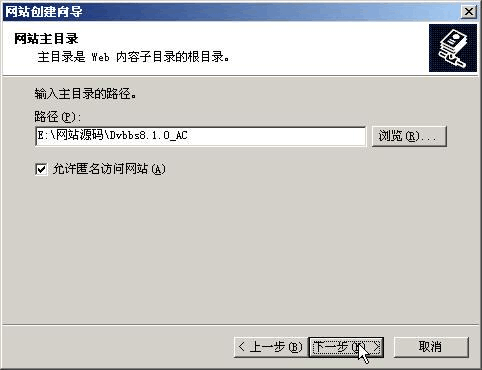
图1-12 选择网站主目录
第五步:在网站访问权限设置对话框中,选择“读取”和“运行脚本资源(如ASP )”如图1-13所示

图1-13设置网站访问权限
在此步操作中,因为动网论坛源码是由ASP语言所写,所以此处要选择“运行脚本(ASP )”.
第六步:然后单击下一步,最后完成新建网站向导。
第七步:选择创建好的“动网论坛”,右键选择属性,在“主目录”选项卡中“执行权限”栏选择“纯脚本”,然后单击“配置”。如图1-14所示

图1-14 编辑动网论坛属性
第八步:在弹出的应用程序配置对话框中,单击“选项”选项卡,选中“启用交路径”
,
图1-15 启用交路径
因为在大多数的ASP 程序中都是以多级目录来存放文件,所以须要启用此处的父路径来支持ASP 程序运行。
第九步:单击“调试”选项卡,选中“启用ASP 服务器端脚本调试”和“启用ASP 客户端脚本调试”以及“向客户端发送详细的ASP 错误消息”。如图1-16所示

图1-16 设置调试面板
在此面板中,调试标志是用来设置对ASP 脚本支持所使用的,而脚本错误的错误消息需要进行不同的设置。
1> 向客户端发送详细的ASP 错误消息:此项是用来在程序还需要进一步开发和调
试时,为了方便排错而使用的,在程序完成后为了站点的安全,必须将此项取
消
2> 向客户端发送下列文本错误消息:此项与第一项正好相反,当程序完成后,我
们可以选择此项用来给客户端发送出错消息。
第九步:在动网论坛属性对话框中单击“文档”选项卡,在启用默认内空文档栏单击“添加”,然后输入一个此站点的首页文件名称。如图1-17所示

图1-17 设置默认内容项
此项操作其实就是设置站点首页,也就是当客户端浏览此网站时,默认显示的页面,这里要根据不同的情况而设置,有些程序员喜欢用default 来设置首页,有些喜欢用index 来设置,至于后面的后缀名根据源代码所编写的脚本语言而定,例如php 所写的源代码站点可以用default.php ,也可以用index.php 等. 此项操作中,使用的ASP 脚本,查看源代码后,为index ,所以index.asp 便是此站点的首页了。
第十步:在动网论坛属性对话框中单击“目录安全性”,在“身份控制和访问限制”栏单击“编辑”,在弹出的身份验证方法对话框中,修改用户名和密码为本实验前面创建的用户名和密码。如图1-18所示

图1-18 身份验证方法
第十一步:配置好站点属性后,还需要在Web 服务扩展菜单中启用“Active Server Page ”(ASP )才能使IIS 支持ASP 脚本文件。如图1-19所示

图1-19 启用ASP 支持
通过如上操作后,动网论坛服务器端完成配置。
5> 客户端测试
第一步:在浏览器中输入http://服务器地址 浏览动网论文。如图1-20所示
,
图1-20 成功访问动网论坛
第二步:在页面中,输入默认的用户名和密码登录论坛。如图1-21所示

图1-21登录论坛
动网论坛源码默认用户名为:admin,密码:admin888,输入用户名和密码后,成功登录 第三步:登录后,单击右上角的管理,进入后台登录页面,输入默认用户名和密码。单击登录。如图1-22所示

图1-22 登录网站后台
第四步:成功登录网站后台管理页面。如图1-23所示
,
图1-23 成功登录后面管理页面
在后台管理页面中,我们可以对站点进行相关管理,如论坛版本设置,用户权限设置等。至此,实验全部完成。