
08架设邮件服务器、邮件客户端软件 教案
第8章 架设邮件服务器、邮件客户端软件 . .............................................................................
第8章 架设邮件服务器、邮件客户端软件 . ............................................................................. 2
8.1 架设邮件服务器 ................................................................................................................. 2
⏹ 邮件发送接收示意图 ................................................................................................ 2
⏹ 电子邮件相关协议 .................................................................................................... 3
⏹ Winmail Mail Server功能 . ......................................................................................... 4
8.2 随堂作业 . ............................................................................................................................ 5
⏹ 架设邮件服务器 ........................................................................................................ 5
⏹ Winmail Server邮件服务器的初始化设置 .............................................................. 8
⏹ 启动管理工具 ............................................................................................................ 9
⏹ 新注册一个邮箱(用户) ...................................................................................... 11
⏹ 在浏览器中(Webmail )编写、发送一封邮件 .................................................... 12
⏹ 安装客户端邮件收发软件:Foxmail42ch.exe . ...................................................... 14
⏹ 转发邮件至您在本校或其它邮件服务器注册的邮箱。 . ...................................... 17
⏹ 提交作业 .................................................................................................................. 20
8.3 选做题 . .............................................................................................................................. 21
⏹ Active PORTS端口监视工具 . ............................................................................... 21
⏹ 申请免费E-mail 信箱 ............................................................................................. 21
⏹ 设置邮件客户端软件:Outlook Express . ............................................................... 22
8.4 思考题 . .............................................................................................................................. 23
⏹ 使用IE 和Foxmail 、Outlook Express收发邮件,在操作上有哪些区别? ....... 23
⏹ 如何在Foxmail 、Outlook Express中设置、管理邮件账号? . ............................ 23
⏹ 如何在Foxmail 、Outlook Express中设置多个邮箱? . ........................................ 24
⏹ Winmail Server邮件服务器中的邮件在局域网内、局域网外的传送条件。 . .... 24
⏹ Winmail Server邮件服务器管理员有哪些操作权限(至少5个)?................. 24
⏹ Foxmail 与一般客户端邮件收发软件比较,有哪些特色(至少5个)? ........ 24
8.5 附录一 . .............................................................................................................................. 24
⏹ 三种邮件服务器的比较 .......................................................................................... 24
⏹ 结论: ...................................................................................................................... 27
8.6 附录二 . .............................................................................................................................. 27
⏹ WebEasyMail 邮件服务器软件 ............................................................................. 27
⏹ 搜易邮件服务器软件 .............................................................................................. 28
8.7 附录三 . .............................................................................................................................. 29
⏹ Foxmail 的邮件特快专递 ....................................................................................... 29
第 1 页 共 30 页

第8章 架设邮件服务器、邮件客户端软件 主要内容:
1. 概念讲解
2. 操作提高
主要参考书:
1. Internet 应用基础教程
重点:
1. 邮件服务器:Winmail Mail Server
2. 客户端邮件收发软件:Foxmail 、Outlook 等 难点:
1. 架设邮件服务器
2. 远程管理、注册邮箱
3. 账户管理、过滤规则等设置
4. 编写、收发WEB 格式邮件
8.1 架设邮件服务器
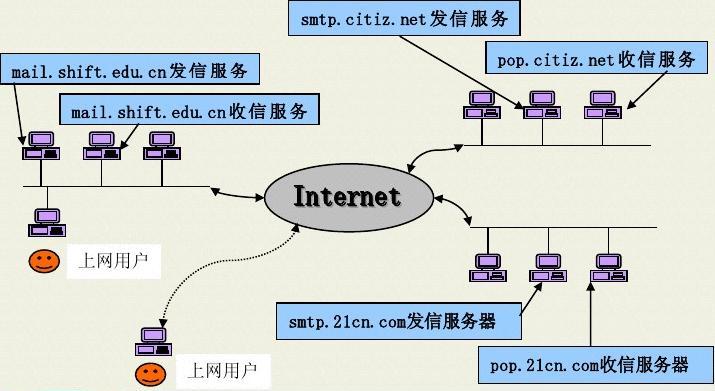
邮件发送接收示意图
第 2 页 共 30 页

⏹ 电子邮件相关协议
● SMTP
●
●
●
● ☞ Simple Mail Transfer Protocol,简单邮件传输协议。 ☞ 是一组用于从源地址到目的地址传输邮件的规范,通过它来控制邮件的中转方式,即用于电子邮件的传输 ☞ SMTP 协议属于 TCP/IP 协议簇,它帮助每台计算机在发送或中转信件时找到下一个目的地。 ☞ 支持 SSL/TLS 加密通信。 POP3 ☞ Post Office Protocol 3,邮局协议。 ☞ 适用于C/S结构的脱机模型的电子邮件协议,目前已发展到第三版,称POP3。 ☞ 规定怎样将个人计算机连接到Internet 的邮件服务器和下载电子邮件的电子协议。 ☞ 用户可以通过通用邮件客户端软件 Outlook Express、Outlook 、Foxmail 等来收取服务器上的邮件。 ☞ 支持 SSL/TLS 加密通信。 IMAP ☞ Internet Message Access Protocol,Internet 消息访问协议。 ☞ 是与POP3对应的另一种协议,为美国斯坦福大学在1986年开始研发的多重邮箱电子邮件系统。 ☞ 它能够通过Internet ,从邮件服务器上获取有关Email 的信息或直接收取邮件,具有高性能和可扩展性的优点。 ☞ IMAP 为很多客户端电子邮件软件所采纳,如OutlookExpress 、Outlook 、Netscape Messenger 等,支持IMAP 的服务器端的软件也越来越多,如CriticalPath 、Eudora 、iPlanet 、Sendmail 等。 ☞ 支持 SSL/TLS 加密通信。 POP 和IMAP 的区别 ☞ 都是从邮箱读取和处理邮件使用的协议。 ☞ POP 是脱机协议,对邮件的处理都是先将邮件从邮件服务器下载到本机后进行的,邮箱中不再保存该邮件。 ☞ IMAP 是联机协议,对邮件的处理都是在邮件服务器上进行的,读取一个邮件后,邮箱中仍然有该邮件。 POP 、SMTP 和WebMai 的区别
☞ 是否为标准协议
⇨ POP3、SMTP 是标准的收发协议,Foxmail,Outlook 等都支持两个协议。 ⇨ WebMail 指一些网站提供的以网页形式出现的邮件系统,没有标准协议。 例如:163、sina 、yahoo 等网站都提供Web 邮件支持。
网站是按照自己的要求来设计邮件系统的,所以一般的邮件客户端软件不能直接使用WebMail 协议。
☞ 传送速度
⇨ 使用邮件客户端软件,利用POP3/SMTP协议来收发邮件是很方便的,但网络传输速度比较慢,尤其是带有大附件的邮件时。
⇨ 使用WebMail 来收发邮件,用户必须使用浏览器,先登录邮箱主页,再进
第 3 页 共 30 页

入操作邮件的网页。但WebMail 的网络传输速度相对来比较快。
● FTP
☞ File Transfer Protocol,文件传送输协议。
☞ 网络磁盘所用的协议。
● LDAP
☞ Lightwighted Directory Access Protocol,轻量级目录访问协议。
☞ LDAP 目录中可以存储各种类型的数据,如:电子邮件地址、公用密匙、联系人列表等等,方便用户查询。
● MSMS
☞ 手机短信发送协议。
⏹ Winmail Mail Server功能
● Winmail Server 是一款安全易用全功能的邮件服务器软件。
☞ 提供标准邮件功能:
⇨ SMTP/POP3/IMAP
⇨ SMTP 发信认证/反垃圾邮件/邮件过滤
⇨ Webmail/LDAP/多域/邮件组/公共邮件夹等
☞ 提供其它功能:
⇨ 提供邮件签核/邮件杀毒/邮件监控
⇨ 支持IIS,Apache 和PWS
⇨ 短信提醒/邮件备份/TLS(SSL)安全联结/邮件网关/动态域名支持/远程管理/Web 管理/独立域管理员/在线注册/二次开发接口特色功能。
☞ 适用范围:
⇨ 可以作为局域网邮件服务器、互联网邮件服务器
⇨ 可以作为Modem 拨号连接、拨号ISDN 、ADSL 宽带、FTTB 、有线通(CableModem)、Internet 专线等接入方式的邮件服务器和邮件网关。 ⇨ 拥有和没有自己域名都可以使用。
⇨ 支持固定IP 和动态IP 接入Internet 方式。
☞ 操作系统平台:
⇨ Windows 98/ME
⇨ Windows NT4、Windows 2000、Windows XP、Windows 2003。 ☞ 支持邮件客户端软件
⇨ Outlook Express、Outlook
⇨ Foxmail 、Webmail
⇨ Netscape
⇨ Eudora 等收发邮件
● Winmail Server 其它特色:
☞ 可以进行在网页上在线注册新邮箱, 收发邮件, 修改密码。
☞ 提供网络磁盘功能。
☞ 支持管理员新建、删除、禁用用户邮箱和设置用户邮箱大小。
☞ 管理员可以远程管理服务器,联接协议采用了SSL 加密。
☞ 提供多语言版本,目前版本支持英文,简体中文和繁体中文。
● Winmail Server 软件试用版,可自由使用30天,支持20个邮箱,域名个数不限,没有其它功能限制。
第 4 页 共 30 页

8.2 随堂作业
⏹ 架设邮件服务器
● 安装:Winmail Mail Server4.5企业版.exe (如果安装4.4版本,必须破解才可用) ☞ 如果该程序已经安装,必须:
⇨ 先卸载。
⇨ 再将 c:Program FilesMagic Winmail 目录删除 或重新安装时,不安装在原来的目录中。 ⇨ 指定安装目录时,路径中不要使用汉字。
☞ 选择安装组件
⇨ 服务器程序
主要完成:SMTP, POP3, ADMIN, HTTP等服务功能。 ⇨ 管理工具
主要负责:设置邮件系统,如设置系统参数、管理用户、管理域等。
☞ 选择附加任务
⇨ 服务器运行方式
注册为服务(系统服务运行):
❍ 以系统服务运行仅当您的操作系统平台是Windows NT4、Windows 2000、Windows XP以及Windows 2003时,才能有效 单独运行(单独程序运行):
❍ 以单独程序运行适用于所有的Win32操作系统。 ⇨ 是否覆盖配置文件
清除原有配置:
❍ 如果希望重装,并删除原设置的管理员密码、邮件注册用户等信息时,必须选择:“清除原有配置”,见下图: 保留原有设置:
❍ 如果检测到配置文件已经存在,安装程序会让您选择是否覆盖已有的配置文件,升级时要选择“保留原有设置”。

第 5 页 共 30 页

☞ 设置密码
⇨ 设置管理员admin 和系统邮箱的密码 上一步中,如果您选择:“清除原有配置”,或第一次安装,则安装程序还会让您输入管理员密码和系统邮箱密码。

作业中没用到

第 6 页 共 30 页

● 特别提醒:
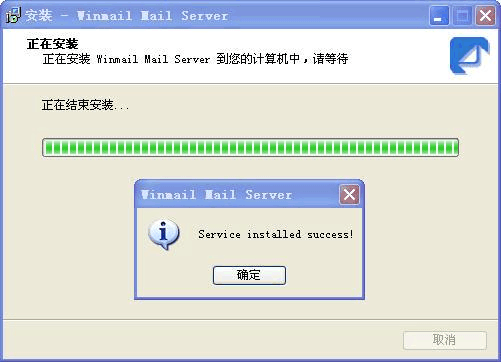
☞ 安装完成后,点击“确定”(这时不能急于关闭窗口,要等待数秒钟!)
☞ 出现如下窗口,点击“现在就启动…”开关。
☞ 进入:Winmail Server邮件服务器的初始化设置(最重要的设置)

第 7 页 共 30 页

⏹ Winmail Server邮件服务器的初始化设置
● 初始化设置
☞ 自动运行快速设置向导设置
⇨ 服务器在启动时如果发现还没有设置域名会自动运行快速设置向导,进行


简单快速的设置邮件服务器。
⇨ 或以管理员身份登录,通过管理工具来设置服务器。
☞ 新建邮箱地址及密码
⇨ 新的邮件用户名:两位数机号 姓名的全拼
⇨ 邮件服务器域名:两位数机号 mymail.com(不可有汉字)
⇨ 密码:自定义
☞ 选择:设置本服务器需要SMTP 发信认证(为了防止垃圾邮件,本软件强制启用)。启用 SMTP 发信认证后,用户在客户端软件中增加帐号时也必须设置SMTP 发信认证。
☞ 选择:“允许通过Webmail 注册新用户”(否则,不能用浏览器注册新的邮件用户和发送邮件;但可用浏览器登录原有的邮件账户,并接收邮件。) ☞ 点击:“设置”按钮,测试 SMTP 、POP3、ADMIN 、HTTP 服务器等功能是否启动成功,见下图:
第 8 页 共 30 页

⇨ 若有“不成功”提示(特别注意SMTP 的连接),必须再点“设置”按钮。 ⇨ 如果出现启动不成功,一般情况都是端口被占用无法启动,请关闭占用程序或者更换端口再重新启动相关的服务。
例如:在Windows 2000 缺省安装时会安装IIS 的SMTP 服务,从而导致邮件系统SMTP 服务起不来。当出现如下提出窗口时,请按“是”按钮:

如果你找不到占用程序,可以用一个名为 Active Ports 的工具软件查看哪个程序占用了端口,见选做题。
⇨ 若仍然“不成功”,系统必须重装!
⏹ 启动管理工具
● 在运行了Winmail 服务器程序后(系统托盘区显示带信件图案的主机箱图标) ☞ 双击系统托盘区的该图标。
☞ 或者:开始→程序→Magic Winmail→Magic Winmail 管理端工具 ● 管理员admin 登录

● 管理员的操作权限:
☞ 系统设置
☞ 域名设置
☞ 用户和组管理
☞ 系统状态查看
☞ 日志管理等
第 9 页 共 30 页

● 检查系统运行状态
☞ “系统设置”→“系统服务”,查看系统的 SMTP 、POP3、ADMIN 、HTTP 、IMAP 、LDAP 等服务是否正常运行。绿色的图标表示服务成功运行。红色的图标表示服务停止。见下图:
● 设置邮件域名
☞ “域名设置”→“域名管理”→可“新增”/“编辑”如下重要参数: ⇨ 107mymail.com 域下的邮箱总容量。见下图:
⇨ 107mymail.com 域下的每个邮箱最小/最大容量/最大邮件。
⇨ 是否允许Webmail 注册新邮箱等。


第 10 页 共 30 页
