
如何使用“域”实现网络管理
如何使用“域”实现网络管理一、准备的任务:① 确定域网络的组织结构。② 确定网络中各计算机的身份,在每台计算机上安装操作系统。③ 网络基本配置。④ 确定安装分区。⑤ 建立域控制器。⑥ 在客户机中,以管
如何使用“域”实现网络管理
一、准备的任务:
① 确定域网络的组织结构。
② 确定网络中各计算机的身份,在每台计算机上安装操作系统。
③ 网络基本配置。
④ 确定安装分区。
⑤ 建立域控制器。
⑥ 在客户机中,以管理员登录,将计算机加入域。
⑦ 规划网络的逻辑组织结构。
⑧ 创建基本对象。
⑨ 发布资源。
⑩ 在活动目录的管理工具“Active Directory计算机和用户”窗口,可以集中管理全域的计算机、账户、资源、组等服务对象。
二、相关知识的理解:
1、Active Directory活动目录
① 活动目录是一个活动的数据库。
② 活动目录是指一种检索服务。
③ 活动目录是一种目录服务。
2、域与域控制器:
域是一群能够进行集中管理的联网计算机,这些计算机共享域控制器上的目录数据库,该库存储账户和安全数据。不过在“域”模式下,至少有一台服务器负责每一台联入网络的电脑和用户的验证工作,相当于一个单位的门卫一样,称为“域控制器(Domain Controller),简写为DC )”。域控制器主管整个域的账户与安全管理,所有加入域的计算机都以域控制器的账户和安全性设置为准,不必单独建立本地账户数据。
域的作用:
用户以域账户登录后,即可根据授权使用域中相应的服务和资源。管理员只需维护域控制器上的目录数据库,即可管理域里的所有用户与计算机,这样能大大提高网络管理效率,适用于较复杂的或规模较大的网络。
3、组与组织单位:
组是可跨越组织单位或域,将不同域、不同组织单位的对象归到一个组,它可作为安全主体,与用户、计算机一样被授予权限。组织单位是一种目录容器,它可以包含用户、组、计算机、打印机和其他“组织单位”。
“组”和“组织单位”的区别
组是用户账户或其他组账户的集合,组织单位是多种对象的集合,组织单位更适于与企业网络的具体部门相对应。
4、组策略:
组策略实际上定制的是Windows 系统注册表中相应的配置,它是一种Windows 系统管理工具,主要用于定制用户和计算机的默认设置,包括安全选项、软件安装、脚本文件设置、桌面外观、用户文件管理等。
,三、操作步骤:
1. 安装域控制器
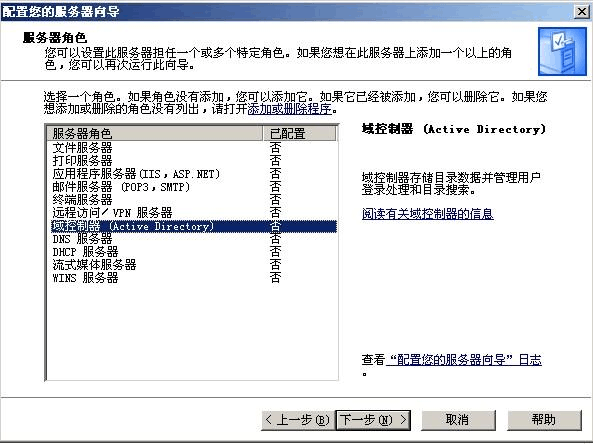
(1)单击“开始→管理工具→管理您的服务器”菜单项,启动配置向导。

(2)启动“管理您的服务器”后,单击“添加或删除角色”,在弹出的“配置您的服务器向导”窗口,单击“下一步”按钮,开始服务器检测。

(3)检测完毕后,出现一个窗口,选中“域控制器”单选按钮。
,
(4)单击“下一步”之后,会出现这个窗口。

(5)单击“下一步”,出现“阅读有关操作系统兼容性的有关信息”对话框。

(6)单击“下一步”按钮,选中“新域的域控制器”,建立一个新域。

(7)单击“下一步”按钮,选择要创建的域的类型,这里选中“在新林中的域”。

(8)单击“下一步”按钮,填入一个指定新域的名称。

(9)剩下的选项默认为“下一步”按钮,到了这一步,说明系统开始配置Active Directory ,一般要等待一段时间。
,
(10)重启服务器之后并登录该计算,表明该服务器已成为域服务器。

2、将工作站添加到域:
(1)设置服务器(即Windows 2003)的IP 地址。

(2)设置另外一台计算机(即Windows XP)的IP 和DNS 地址。

(3)在XP 计算机,右击“我的电脑”,单击“属性”选中“计算机名”,单击“更改”,选中“域”选项,填入要加入的“域”,点击“确定”弹出对话框“欢迎加入域”。

(4)域成员登录到计算。

3、管理域用户账户
(1)展开“Active Directory 用户和计算机”控制台,选中“User ”右键选择新建用户,在弹出的“新建用户对象-用户”窗口填上有关的账户信息。
,
(2)单击“下一步”,设置密码以及账户选项。

(3)单击“下一步”按钮,点击“完成”按钮完成用户账户创建。
,
(4)设置用户属性“隶属于”,右键单击“属性”,选中“添加”,单击“高级”按“立即查找”。
