
DNS
课程名称:网络操作系统 ,1. 实验目的和要求1.1. 了解DNS 域名系统的定义和功能。1.2. 牚握在Windows Sever 2003上的安装DNS 服务器。
课程名称:网络操作系统
,1. 实验目的和要求
1.1. 了解DNS 域名系统的定义和功能。
1.2. 牚握在Windows Sever 2003上的安装DNS 服务器。
1.3. 掌握对DNS 服务器的配置。
2. 实验内容
2.1. 在Windows Sever 2003中安装DNS 服务器。
2.1.1. 双击“控制面板”窗口中的“添加或删除程序”图标,打开“添加或删除程序”窗
口,单击“添加/删除Windows 组件”选项打开“Windows 组件向导”对话框,如下图所示。

2.1.2. 在该窗口中的“组件”下拉式列表框中选中“网络服务”复选框,单击“详细信息”
按钮,打开“网络服务”对话框,如下图所示。

2.1.3. 在“网络服务的子组件”下拉式列表框中选中所需的组件复选框,单击“确定”按
钮,返回“Windows 组件向导”对话框,再单击“下一步”按钮,系统将自动安装所需的组件并进行必要的配置,安装过程中可能会需要Windows Sever 2003系统光盘。最后,单击“Windows 组件向导”完成对话框中的“完成”按钮即可完成安装。
2.2. Windows Sever 2003中DNS 服务器的基本配置。
2.2.1. 打开“管理您的服务器”窗口,单击“添加或删除角色”选项,打开“配置您的服
务器向导”的服务器角色对话框,选择“DNS 服务器”,单击“下一步”按钮,开始安装Windows 组件,打开“配置DNS 服务器向导”对话框,如下图所示。
,
2.2.2. 单击“下一步”按钮,打开选择配置操作对话框,如下图所示,可根据网络的实际
情况选择DNS 服务器使用的查找域类型。

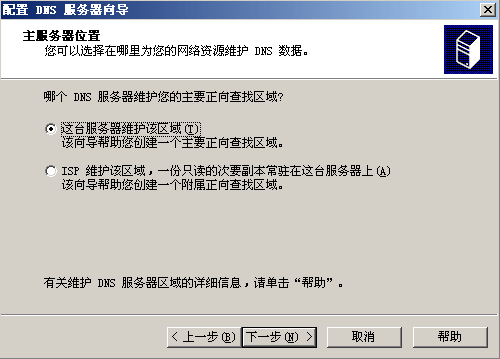
2.2.3. 选择“创建正向查找区域”,单击“下一步”按钮,打开主服务器位置对话框,设
置对DNS 服务器的区域数据进行维护的方法,如下图所示。
,
2.2.4. 单击“下一步”按钮,打开“新建区域向导”中的区域名称对话框,为在DNS 服
务器上运行的区域指定名称,如下图所示。

2.2.5. 单击“下一步”按钮,打开区域文件对话框,如下图所示。
,
2.2.6. 单击“下一步”按钮,打开动态更新对话框,设置DNS 客户端是否能动
态更新DNS 服务器中的区域数据,如下图所示。

2.2.7. 单击“下一步”按钮,打开“配置DNS 服务器向导”的转发器话框,如
下图所示。
,
2.2.8. 单击“下一步”按钮,打开正在完成配置DNS 服务器向导对话框,在“设
置”列表框中列出了本次配置的信息,如下图所示。单击“完成”按钮,成功将此计算机配置成DNS 服务器。

2.3. Windows Sever 2003中DNS 服务器的使用配置。
2.3.1. 基本使用
,
2.3.1.1. 如上图所示,在“jcut.com ”区域上单击右键,选择“新建主机”命令,打开“新
建主机”对话框,如下图所示。

2.3.1.2. 在名称文本框中输入“www ”,IP 地址栏中输入“192.168.1.10”,单击“添加主机”
按钮新建一个主机。
2.3.1.3. 将本机的首选DNS 服务器IP 地址设为本机的IP 地址,如下图所示。
,
2.3.1.4. 在命令提示符中输入“ping www.jcut.com ”出

现
说
明本次解析成功。
2.3.2. 别名的使用
2.3.2.1. 在“jcut.com ”区域上单击右键,选择“新建别名”命令,打开“新建别名”对话
框,如下图所示。
,
2.3.2.2. 在别名文本框中输入“jm ”,在目标主机文本框中输入“www.jcut.com ”,单击确定
按钮。
2.3.2.3. 在命令提示符中输入“ping jm.jcut.com ”出

现
说明
本次解析成功。
2.3.3. DNS 泛域名解析
2.3.3.1. 在“jcut.com ”区域上单击右键,选择“新建域”命令,打开“新建DNS 域”对话
框,如下图所示。

2.3.3.2. 在文本框中输入“*”,单击“确定”按钮。“jcut.com ”域下面会出现“*”子域如
下图所示。
