
使用花生壳软件搭建FTP服务器
使用花生壳搭建FTP 服务器花生壳动态域名解析服务是目前全球使用用户最多的动态域名解析服务,为千万用户提供动态域名解析服务,并广泛应用于网站建设、视频监控、遥感测绘、FTP 、VPN 、企业OA 、E
使用花生壳搭建FTP 服务器
花生壳动态域名解析服务是目前全球使用用户最多

的动态域名解析服务,为千万用户提供动态域名解析服务,并广泛应用于网站建设、视频监控、遥感测绘、FTP 、VPN 、企业OA 、ERP 等应用领域。花生壳动态域名解析服务可以您的动态公网IP 和域名进行实时绑定,简单来说,就像您的手机一样,无论在那里,只要通过一个号码就可以找到您了,而这个号码就相于在Oray 使用花生壳服务的域名。现在我们以实例讲解如何使用花生壳来协助搭建FTP 服务,从而实现FTP 服务的外网访问。
需要使用的软件工具:花生壳动态域名6.0客户端和SERV-U 10.5.0.24
第一步、下载、安装、登录花生壳动态域名解析服务,保证域名解析准确。
1、下载花生壳动态域名解析软件并安装。登录oray 网站—[产品中心]—[花生壳]—[下载花生壳客户端]
下载地址http://www.oray.com/peanuthull/download.php,下载完成后,点击下一步——安装——完成,
2、运行花生壳客户端软件,如图2:
图2
,3、使用您在www.oray.com

注册的护照名和密码填入花生壳客户端软件中进行登陆,如图3
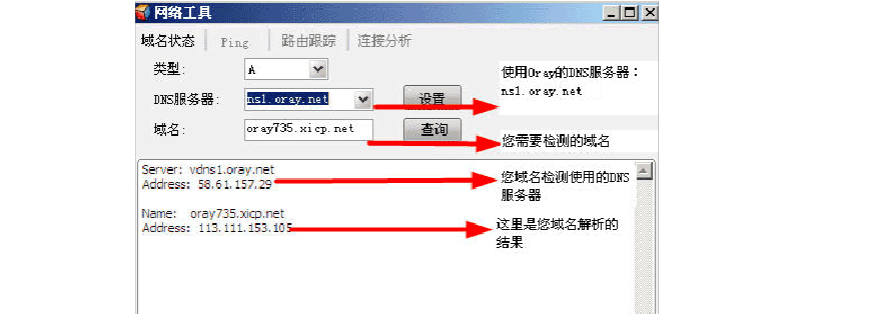
:
小提示:
1). 输入用户名的时候请输入您的护照名oray735,不要填写域名oray735.xicp.net ,否则登录会出现“验证错误”;
2). 花生壳客户端的网络工具是可以检测您域名解析的公网IP ,可以进入路由器中的运行状态查询公司IP
,操作完成后,您的花生壳已经登录在线了,所申请的免费域名oray735.xicp.net 已经绑定到当前的公网IP 地址了。

注意:如果您使用的是电信、联通宽带,花生壳解析一般不会有问题的,但是如果您使用的铁通、移动、长城宽带、珠江宽频、有线通等宽带,有可能出现NAT 问题,这个可以通过登录护照进入我的控制台——花生壳管理——登录线路选择功能来解决(此功能可供付费用户长期使用,免费用户只有一天的试用时间)。
第二步、需要搭建好FTP ,保证内网可以正常访问
使用Serv —U 来搭建FTP 服务,需要先下载安装Serv —U ,其安装好后的界面如图5:
图5
安装好了,那么我们就开始搭建FTP 服务了:
1、新建域:
进入SERV-U 的本地服务器,点击“新建域”,命名为“MYFTP”,然后点击下一步,其他都使用系统默认的设置点下一步直至完成,如图6、图7:
,

图6
图7
,2、新建域账户:


域已经建立好,这个时候,会提示是否需要给域建立用户,如图8:
图8
我们选择“是”,会提示是否需要根据向导来新建用户名,如图9:
图9
,
根据提示,我们现在来添加一个用户名为

oray 的账户,如图10、图11
图10
图11
,到了这里我们已经安装并创建好FTP

服务了。当然,大家可以根据实际情况自行进行调整。
3、测试内网是否可以访问FTP 站点:
在获取本机内网IP 后,获取本机内网IP 方法如下:
通过点击电脑开始——运行——CMD ,然后回车,在出现的DOS 界面里面输入ipconfig/all ,通过查看IP Address获得本机内网IP ,如图12:
图12
,打开

IE

浏览器,在地址栏中输入ftp:://192.168.1.101进行测试, 如图13、图14:
图13
图14
,现在内网已经可以访问了,内网FTP 搭建工作完成。

第三步、如果有路由器上网,那么需要从外网访问,需要进行端口映射操作(端口映射操作以Tp-link 作为实例)
首先进入路由器,进入路由器一般是http://192.168.1.1(有的可能是http://192.168.0.1),如图15:
图15
输入路由器用户名和密码(一般默认帐号密码都是admin ),进入路由器界面通过两种方法可以实现外网访问。
第一种办法是:点击转发规则——虚拟服务器,做好端口映射,如图16:
,

图16
端口映射中,IP 地址就是服务器内网IP 是192.168.1.101. 端口号就是21,要与FTP 服务使用端口号
(21)保持一致。协议选择ALL 即可,勾选启用,然后保存即可。
另一种方法是:点击转发规则——DMZ 主机,如图17:
图17