
使用嵌入式花生壳搭建远程视频监控解决方案
使用嵌入式花生壳搭建远程视频监控解决方案一、花生壳动态解析原理众所周知,ADSL 拨号上网用户只能获得动态分配的IP 地址,如果用户的视频服务器提供外网远程访问服务,就需要动态域名。花生壳动态域名解析
使用嵌入式花生壳搭建远程视频监控解决方案
一、花生壳动态解析原理
众所周知,ADSL 拨号上网用户只能获得动态分配的IP 地址,如果用户的视频服务器提供外网远程访问服务,就需要动态域名。花生壳动态域名解析(DDNS )可以将用户指定的域名和动态ip 地址进行绑定,一旦用户的ip 地址发生变化,花生壳可以立即使域名指向最新ip ,外网用户可以使用域名直接访问监控服务器,而无需关心服务器ip 地址的实时变化。
二、部署方法
花生壳动态域名体系分为客户端和服务器端。服务器端由Oray 部署,客户端需要用户部署。
1、花生壳动态域名客户端支持绝大多数windows 、linux 系统,下载地址:http://www.oray.com/peanuthull/download.php
用户在电脑上安装动态域名客户端后,只需输入Oray 护照名称和密码,客户端即可成功连接服务器端,显示绿灯在线状态,自动实现域名动态解析。
2、若用户受现场硬件环境限制,可以选用Oray 认证过的硬件设备代替动态域名客户端进行登录,这种方式称为嵌入式登录。
Oray和多家硬件厂商进行合作(厂商列表见:http://www.oray.com/peanuthull/embed_company.php),采用Oray 提供核心源码、硬件厂商植入的方式,将花生壳动态域名功能集成在硬件设备中,变成硬件设备管理界面中的一个菜单选项,通常选项名为“动态DNS”或“DDNS”。
按照Oray 嵌入式规范开发的硬件设备,嵌入式登录界面中仅需用户选择服务提供商(花生壳/Oray)、输入用户名(Oray 护照名)、密码,启用DDNS 服务即可连接成功。
若嵌入式登录界面提示用户输入更多信息(例如服务器、端口号、域名等),则说明该型号设备未严格按照Oray 嵌入式规范进行开发,无法提供正常的花生壳嵌入式登录服务。
我们建议您选用按照Oray 嵌入式规范开发的硬件设备,您可以联系硬件厂家咨询您所购买的硬件设备是否符合上述要求,或尝试升级设备的软件/固件,使用已通过Oray 认证测试的内核版本(下载地址见:http://www.oray.com/peanuthull/embed_driver.php)。
三、注意事项
1、通过客户端 / 嵌入式登录的效果完全相同,都能将域名解析指向服务器当前的公网ip 地址(对独享带宽用户,公网ip 指宽带连接当前所获取的ip 地址;对共享带宽用户,公网ip 指路由器wan 口当前ip 地址)。
花生壳客户端 / 嵌入式应仅在视频监控服务器端登录,不要在访问端(访问远程监控的人)登录。
备注:由于嵌入式所使用的登录服务器每隔1个小时与Oray 用户数据库服务器进行一次数据同步,所以,新注册的Oray 护照、修改过密码的护照,可能需在注册成功/修改密码后等待一段时间(最长不超过1小时),方可在嵌入式中成功登录;而使用客户端则无此限制。
2、共享带宽用户需在路由器中设置转发规则,例:
使用海康威视硬盘录像机,连接tp-link 路由器拨号。硬盘录像机局域网地址指定为192.168.0.100,http 端口为80,监控端口为8000。
设置转发规则,需进入路由器转发规则菜单——虚拟服务器——
新建条目1:端口填入80,IP 地址填入192.168.0.100,选择协议为“ALL”或“TCP”,并将该服务启用;
新建条目2:端口填入8000,IP 地址填入192.168.0.100,选择协议为“ALL”或“TCP”,并将该服务启用。
其他品牌路由器的端口映射方法,可参考 端口映射帮助文档 或咨询路由器厂商。
3、切忌同时使用客户端和嵌入式重复登录,也不能同时在两个或以上的ADSL 网络中登录同个Oray 护照,重复登录和多处登录都会造成花生壳频繁离线、域名解析紊乱现象。
4、监控服务器通过路由器接入Internet 的共享带宽用户,我们都建议您将路由器wan 口的连接模式设置为自动连接模式。
设置方法(以TP-link 为例):进入路由器菜单——网络参数——wan 口设置——连接模式——选择“自动连接”并保存。
,其他设备也能在PPPOE 拨号的设置页面内找到该选项。
若选择其他连接模式(如:按需连接),可能造成人离现场后路由器自动断开Internet 连接,从而导致花生壳意外离线。
为方便远程进入路由器管理嵌入式,免除跑到现场进行设置的麻烦,您可以设置路由器的远端web 管理功能。 5、
设置方法(以TP-link TL-410 为例):进入路由器菜单——安全——远端web 管理——ip 地址填入255.255.255.255,端口随机指定,例如8090——启用——保存,最后提示需重启路由器方可生效。生效后,外网使用“ http://域名:8090 ”即可远程进入路由器管理界面。
6、若域名解析正确,仍无法用域名访问远程监控,请检查以下设置:
(1)服务器本地防火墙
例如您使用视频采集卡,需注意windows 服务器本机防火墙是否已被开启。若已开启,请关闭防火墙再尝试访问。
windows 防火墙默认情况下会拦截外网对所有端口的访问,在开启的状态下,防火墙必须进行例外设置,允许外网访问当地监控设备所使用的所有远程访问端口。
(2)如果当地接入商屏蔽了ADSL 用户的TCP80端口(部分地区还屏蔽了TCP8080甚至更多端口),出现的现象是:服务器内网用户可以访问,而外网用户无法访问。
解决办法:请修改监控服务器的端口。建议改为某随机端口(1025~65525之间的非系统端口),例如9292。
(修改视频采集卡端口,请参考:http://ask.oray.cn/help/36659.html;
硬盘录像机的设置方法有所不同,一般位于菜单——“网络设置”——http 端口,更多细节请咨询监控设备厂商)
同时,要修改第1点“转发规则”中相应的端口号。修改后使用“ http://域名:9292 ”访问。
若要免去输入端口号的麻烦,可以通过设置域名的URL 跳转来实现。
例如,因80端口被屏蔽,修改为“http://abc.gicp.net:9292 ”进行访问。
此时可申请第二个免费域名,例如abc.xicp.cn ,并对abc.xicp.cn 设置url 跳转到“http://abc.gicp.net:9292 ”,等待1小时,URL 跳转记录生效后,就可以通过“http:// abc.xicp.cn ”访问。
7、其他参考实例:
使用 花生壳 海康威视 搭建远程视频监控服务
使用 花生壳 金联视讯 搭建远程视频监控服务
使用 花生壳 海康威视 搭建远程视频监控服务
,TP-LINK R460 海康威视DVR7000硬盘录像机实现远程监控(附非

80端口访问以及URL 跳转设置)
时下,越来越多的情况需要应用到远程监控了,接下来,这个教程将展示如何应用带有花生壳动态域名功能的TP-LINK 路由器,加上海康威视的硬盘录像机实现远程监控
第一步 注册护照、域名并登陆嵌入式花生壳服务
1.注册护照与域名
通过Oray 官方网站的注册页面http://www.oray.cn/passport/register.php,进行护照注册(如下图):
注册护照成功后,域名会自动赠送一个已激活花生壳服务,后缀为.gicp.net 的免费域名。当然,我们也可以另外去进行注册其他后缀的免费域名点击站点上的玉米酷选择注册域名,查询需要注册的域名进行注册,并且激活花生壳服务。
备注:新注册的Oray 护照及其域名需在注册成功1小时后方可在嵌入式花生壳DDNS 中正常使用;
2、登陆嵌入式花生壳服务
,登陆路由器(默认管理的地址为http://192.168.0.1

帐号admin

密码admin );
在动态DNS 里面输入我们刚注册的帐号和密码,并启用动态DNS ,点击登陆。登陆成功后,会直接显示目前护照的花生壳服务级别和能够得到花生壳解析服务的域名,域名zengkebing.gicp.net 已经可以绑定我们当前的公网IP 了,动态解析服务已经做好了。
第二步 搭建你的监控系统
首先将录像机接电源并连接路由器,通过硬盘录像机的默认管理地址进行登陆管理设置,如
,登陆成功后,双击左边摄像头列表当中的摄像头,可以看到一个监控的页面,就证明这个录像机已经正常在本地工作了。接下来,我们要对录像机进行网络上的配置。

点击操作界面的菜单可进入管理界面。
服务器参数这里有几个关键的设置选项,其中一个是IP 地址,这个设置成 192.168.0.64子网掩码255.255.255.0,另外还有2个端口,没有特殊情况都不用改,端口号 8000 这个是视频服务传输用的端口,HTTP 端口号 80 这个是在浏览器输入访问要用到的端口。
,
通过以上操作,录像机的设置就要告一段落。内网输入http://192.168.0.64是能够看到监控,但是我们需要实现的是远程监控,需要做到的是外网同样都可以访问。
第三步 配置路由器的端口映射
接下来的就是要做端口映射,需要从路由器将录像机要用到的80和8000端口映射到
192.168.0.64。如果你的录像机不是这个IP 就随之改动好了,具体操作请见下图;
登录到路由器的管理界面(默认管理的地址为http://192.168.0.1帐号admin 密码admin ),点击路由器左边操作菜单的“转发规则”—“虚拟服务器”。服务端口号填写为80 IP 地址就输入录像机的内网IP“192.168.0.64”,协议选择“ALL”或者“TCP”都可以,然后别忘了保存,那个常用服务端口只是起到一个帮助提示作用,不用设置。
,

同样的操作,把录像机视频服务的8000端口也给映射到“192.168.0.64”;
保存好可以看到已经映射好的端口,已经生效了,端口映射也完成了;
,
到此视频服务器的设置已经全部完成,然后我们测试服务是否可以正常访问;
第四步 验证服务是否可以正常访问
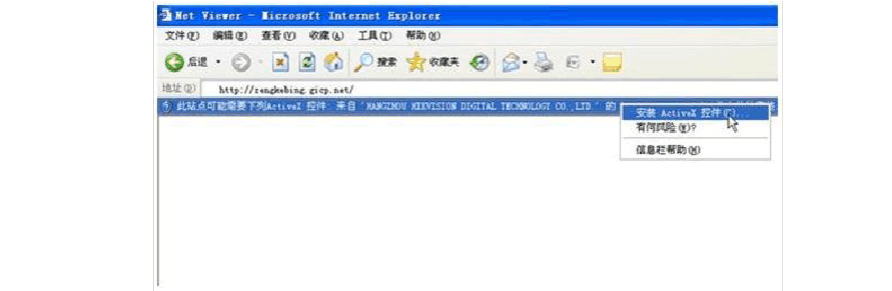
打开浏览器,在地址栏里面输入动态域名zengkebing.gicp.net 敲回车键,会得到一个以下的提示,需要安装一个来自“杭州海康威视数字技术股份有限公司”的一个控件,这个是我们必须要安装的,点击提示按左键进行安装。
然后会得到浏览器的一个提示,我们需要点击安装,才能够进行视频监控;
,

安装视频控件成功后,我们可以看到令人期待的视频录像机登陆窗口。输入账号admin 和密码12345以8000端口登陆。
登陆成功后,双击左边列表当中的摄像头图标,就可以看到监控的画面了;
,

点击监控图像下面的按键切换成单画面
如果你担心监控的安全,可以改录像机的账户以及密码,点击“配置”选项,然后在“用户权限”选项里面进行修改用户密码,注意:密码只可以是纯数字。