
Eclipse与CC集成操作手册
Eclipse 与ClearCase 集成第一章 综述Eclipse 开放工程是IBM 集成开发工具,其强大完善的功能、开放的架构可以适应各种级别的java 开发。Eclipse 本身不集成有Cle
Eclipse 与ClearCase 集成
第一章 综述
Eclipse 开放工程是IBM 集成开发工具,其强大完善的功能、开放的架构可以适应各种级别的java 开发。
Eclipse 本身不集成有ClearCase ,需要添加插件才能集成。
第二章 安装
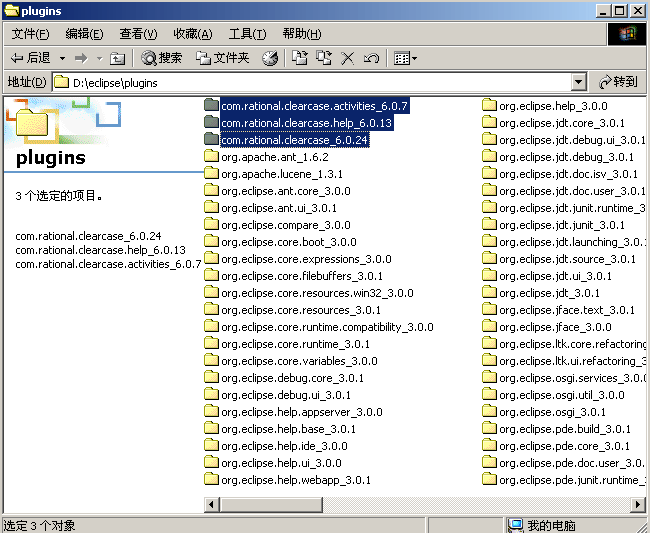
Eclipse 若要与CC 集成,则需将ClearCase 插件添加到Eclipse 安装目录下的plugins 文件里,如下所示:
所示: 配置结束后打开Eclipse ,则在Eclipse 的界面上显示ClearCase 菜单项,如下图
,Eclipse 与ClearCase 集成

第三章 集成后的日常使用
3.1 创建工作区和共享文件夹
建立一个共享文件夹,用以存放视图信息(如:ccview_stg);
建立一个存放程序的文件夹(如:dzsbvob ), 该文件夹是用以存放从服务器上load 下来的元素。
Eclipse 的工作区(如:dzsb_work),该工作区用以存放Eclipse 的相关信息;如下:

Eclipse 与ClearCase 集成
3.2 连接ClearCase
Rational ClearCase 允许联机或脱机工作。如果决定访问 ClearCase 服务器,则必须与其连接。这里是必需的基本步骤。请注意,通常只需要连接一次以启动任务的活动
要在Eclipse 中连接到Rational ClearCase,请选择ClearCase →
connect to Rational ClearCase菜单选项或单击ClearCase 连接图标
。当连接成功后,ClearCase 里的菜单选项被激活。如下:

3.3 ClearCase创建视图
打开Project Explorer 控制台,如下:
,
Eclipse

与ClearCase 集成
在选择项目开发流(dzsb_dve_ks), 右击 → Create View,如下: 单击此菜单;
,Eclipse 与ClearCase 集成

开发人员在此建立静态开发视图,选Snapshot ;
点击“下一步”;

点击“Browse ”按钮;
从机器中选择需要输入cc 工作区中开发视图工作区的路径,用来存放从服务器上load 下来的元素,也就是存放程序信息的文件夹(dzsbvob )的路径, 在流后面加上自己域名(如E:dzsbvobdzsb_dev_ks_zhang_yun);
点击Advanced Options按钮;
,Eclipse 与ClearCase 集成
选择Use explicit path,该路径即所建立的共享文件夹,用来存放视图信息。同理建立集成视图的工作区路径即视图存放路径
点击“Browse ”, 如下:

选择要存放视图的共享文件夹,将上图中View Storage一栏中的前面的域用户名去了,(如:dzsb_dev_ks_zhang_yun.vws)点击ok ;
返回到上一层的界面,视图名中Name of view(View Stg)一栏中:前面的域用户名也除去, (如:dzsb_dev_ks_zhang_yun)。
点击 “ok ”;

Eclipse 与ClearCase 集成

在以上弹出框中选择所需要的component(可复选) ,选择后点击 Finish 按钮

点击ok 就可以了;

上图表示视图创建成功。
则将上面选择的构件load 到本地的CC 工作区中,视图成功建立。
,Eclipse 与ClearCase 集成
若视图已存在,则选择ClearCase →Start View,选择所要工作的视图即可。
3.4 将ClearCase 的现有项目导入Eclipse 中
在项目导航器程序栏中单击鼠标右键,选择导入,在弹出的导入框中选择现有项目到工作空间中,如下:

点击“下一步”,在项目内容一栏中选择所选视图下需要的文件夹(dzsbvob )下的程序,如下:
,Eclipse 与ClearCase 集成

点击“完成”,进行完上述操作,项目被成功的导入到Eclipse 中。